
你是不是经常需要截图,却不知道怎么操作,其实微信截图很简单,掌握几个小技巧,就能轻松搞定,无论是聊天记录,还是重要信息,都能快速保存下来,方便你随时查看,或者分享给朋友。
先看手机截图方法
手机截图最常用,方法也很多,安卓和苹果不一样,先说安卓手机吧,通常同时按住音量减和电源键,听到咔嚓一声,截图就完成了,有些手机更简单,三指下滑屏幕就行,非常方便快捷,苹果手机呢,同时按住侧边键和音量加键,也能快速截图,如果用的是全面屏,还可以从底部向上轻扫,然后点击截屏按钮,这些方法都很实用,你可以试试看。
再看电脑截图技巧
在电脑上用微信,截图功能更强大,登录电脑版微信后,找到聊天窗口,你会看到一个小剪刀图标,点击它就能截图,或者直接用快捷键,Alt加A键,屏幕会变暗,然后框选需要的内容,截图就完成了,你还可以添加文字,或者画个圈圈标记重点,这些编辑功能很好用,能让截图更清晰,表达更准确。
然后学长截图处理
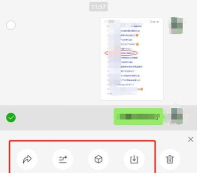
有时候聊天记录很长,一屏截不完怎么办,别担心微信有滚动截图,在手机截图预览界面,点击长截图选项,屏幕会自动向下滚动,直到你点击停止,这样就能截取长页面了,电脑上也有类似功能,不过需要借助其他工具,或者分段截图再拼接,虽然麻烦一点,但也能解决问题,记得截图后检查一下,看看内容是否完整。
最后说截图保存与分享
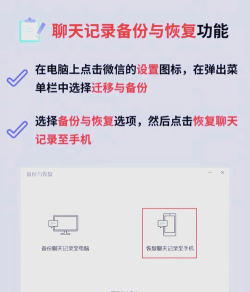
截图完成后去哪里找,手机截图一般在相册里,有个专门的截图文件夹,电脑截图会弹窗预览,你可以直接保存到桌面,或者复制到剪贴板,然后粘贴到聊天窗口,分享给朋友特别方便,如果截图内容敏感,记得打码处理一下,保护隐私很重要,养成好习惯,用起来更安心。
总之截图方法很多,多练习几次就熟了,关键是根据场景,选择最顺手的方式,无论是手机还是电脑,都能快速截取内容,希望这些小技巧,能帮你提高效率。






















