
很多人想学三维建模,但不知道从哪开始,其实cad画三维并不难,只要你掌握了几个关键步骤,就能轻松上手,今天我们就来聊聊,cad怎么画三维,帮你理清思路。
先看准备工作
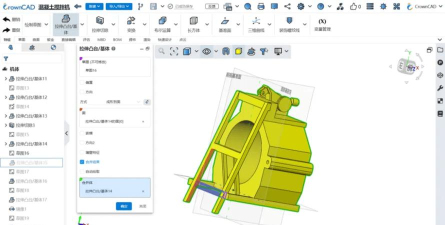
打开cad软件后,别急着画,先要设置好工作空间,找到菜单栏的“工作空间”选项,切换到“三维建模”模式,这样工具栏会变成三维工具,方便你后续操作,接着要设置视图,点击视图菜单,选择“西南等轴测”或“东南等轴测”,这样你就能看到三维坐标轴了,最后别忘了设置视觉样式,在视图面板里,选择“真实”或“概念”样式,这样模型看起来更立体。
再看基础建模
cad画三维,基础是创建实体,最常用的命令是“长方体”和“圆柱体”,你可以在建模工具栏里找到它们,点击“长方体”命令,然后在绘图区指定两个角点,再输入高度,一个立方体就出来了,画圆柱体也类似,先指定底面中心点,再输入半径和高度,除了这些,还有球体、圆锥体等,你可以多试试,熟悉每个命令的用法。
然后学习编辑操作
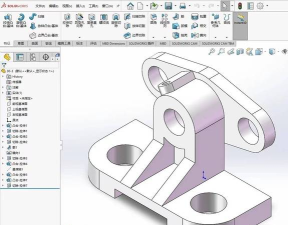
光会画基础形状还不够,还要学会编辑,比如“拉伸”命令,可以把二维图形变成三维实体,先画一个闭合的二维图形,比如一个圆,然后使用“拉伸”命令,选择这个圆,再指定拉伸高度,它就变成了一个圆柱体,还有“旋转”命令,可以把一个二维图形,绕着一根轴旋转,形成一个回转体,比如花瓶的形状,布尔运算也很重要,包括“并集”、“差集”和“交集”,能让你组合或切割实体。
最后掌握视图与渲染
模型建好后,你需要从各个角度查看,使用“动态观察”命令,可以自由旋转模型,检查有没有问题,如果要出图,可以创建多个视口,每个视口显示不同的视图,比如主视图、俯视图,渲染能让模型更逼真,设置好材质和灯光,然后点击渲染,就能得到一张效果图,虽然cad的渲染不如专业软件,但基本展示够用了。
cad画三维需要循序渐进,从设置环境开始,再到创建和编辑实体,最后学习查看与展示,每一步都不复杂,但需要你动手练习,多画几次就熟悉了,关键是要理解三维空间的概念,这样画起来会更得心应手。






















