
很多人用wps写东西,写完一看,总觉得哪里不对,其实,问题可能出在间距上,行与行太挤,段与段太密,读起来就累,今天,我们就聊聊,wps间距怎么设置,帮你把文档弄得清爽些。
先看行距调整
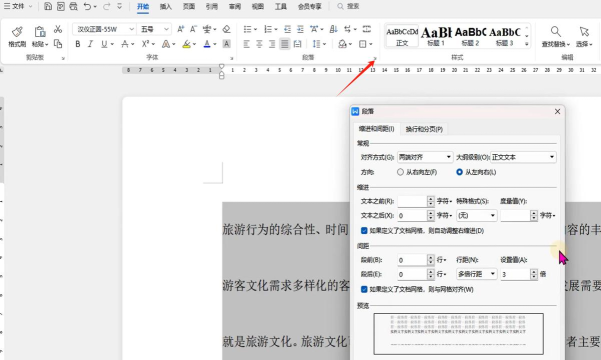
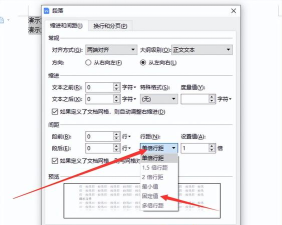
打开你的wps文档,找到要改的段落,用鼠标选中它,然后,在顶部菜单栏里,找到“开始”选项卡,里面有个“行距”按钮,点一下,会弹出几个选项,比如单倍行距,1.5倍行距,或者固定值,一般正文用1.5倍,看起来比较舒服,如果选固定值,你还能自己输入数字,比如20磅,这样更精确。
再看段落间距
段落前后的空白,也很重要,同样选中段落,右键点击,选择“段落”,或者从“开始”选项卡里,找到段落设置的小箭头,点进去,你会看到“段前”和“段后”的设置框,这里可以输入数值,单位通常是“磅”,比如,段前设6磅,段后也设6磅,这样段落之间,就有了呼吸感,不会挤成一团。
接着看字符间距
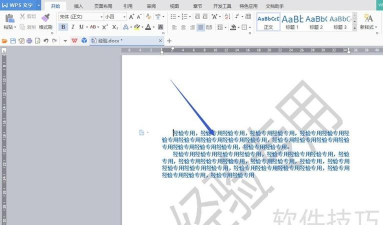
有时候,字与字之间太紧,或者太松,也会影响阅读,选中需要调整的文字,在“开始”选项卡里,找到字体设置区域,点击右下角的小箭头,打开字体设置对话框,切换到“字符间距”选项卡,这里可以调整“间距”,有标准、加宽、紧缩几种,还能设置具体的磅值,加宽一点,文字会更舒展。
最后看页面边距
整个页面的四周空白,就是边距,在“页面布局”选项卡里,找到“页边距”,点开后有预设方案,比如普通、窄、适中,你也可以点“自定义边距”,自己设定上、下、左、右的数值,通常,上下边距可以大点,比如2.5厘米,左右边距1.5厘米,这样打印出来,周围有空间,看着不压抑。
调整间距并不难,关键是多试试,找到最适合你文档的样子,行距别太密,段落要分明,页面留白够,整个排版就顺眼了,动手调一调,你的文档会好看很多。






















