
你是不是也遇到过,想在excel里画条直线,却不知道从哪里下手,其实,这并不难,很多人刚开始用excel,都会碰到这个小问题,今天,我们就来聊聊,怎么在excel里轻松画出直线,让你做图表时更顺手。
先看第一步,找到绘图工具在哪里

打开你的excel表格,然后,看向最上面的菜单栏,找到“插入”这个选项卡,点一下它,接着,在插入选项卡里,你会看到“形状”这个按钮,它通常是一个小图标,点开形状按钮后,会弹出一个下拉菜单,里面有很多图形,比如矩形,圆形,还有各种线条,我们需要找的,就是线条那一组,直线就在这里面,很容易找到。
再看第二步,选择并绘制直线
在形状菜单里,找到线条分类,然后,点击第一行的第一个图标,那个就是直线工具,选中它之后,你的鼠标光标,会变成一个细小的十字形,这时候,你就可以开始画了,在表格的任意位置,按住鼠标左键,别松开,然后,拖动鼠标到你想要的位置,松开鼠标左键,一条直线就画好了,是不是很简单。
再看第三步,调整直线的样式
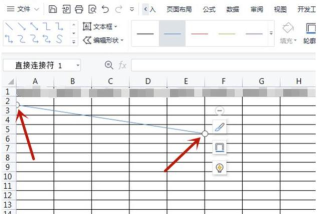
画好直线后,你可能会觉得,它太细了,或者颜色不好看,没关系,我们可以调整,点击一下你画好的直线,它会被选中,周围出现小圆点,接着,excel顶部菜单栏,会出现“形状格式”选项卡,点进去,这里有很多设置,你可以改变线条的颜色,比如换成红色,蓝色,或者,改变线条的粗细,让它更明显,甚至,你还可以把实线,改成虚线,或者带箭头的线,这些操作,都在形状格式里完成。
再看第四步,移动和对齐直线
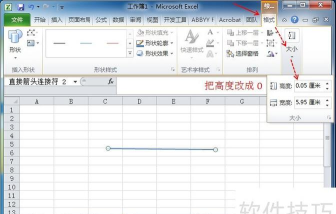
有时候,画好的直线位置不对,需要移动一下,这也很简单,用鼠标点击直线,选中它,然后,按住鼠标左键不放,直接拖动,就可以移动直线了,如果你想移动得更精确,可以按住键盘上的“Alt”键,再拖动,这样,直线会以像素为单位微调,另外,如果你画了好几条线,想让它们对齐,可以先按住“Shift”键,用鼠标依次点击这些直线,把它们都选中,然后,在形状格式选项卡里,找到“对齐”工具,选择左对齐,或者居中对齐,这样,线条就整齐了。
在excel里画直线,关键就是找到插入形状,然后选择直线工具,画完之后,再根据你的需要,去调整它的样子和位置,多试几次,你就会非常熟练了,下次做图表,画直线再也不是难题。






















