
你是不是刚换了iphone,想截图却找不到按键,其实方法很简单,今天就手把手教你,让你轻松掌握,再也不用到处问人了。
先看截图的基础操作
同时按住侧边按钮,和音量增大键,听到咔嚓一声,屏幕闪一下,截图就成功了,图片会自动保存,到你的相册里面,这个方法最常用,适用于所有机型。
再看截图的快捷方式
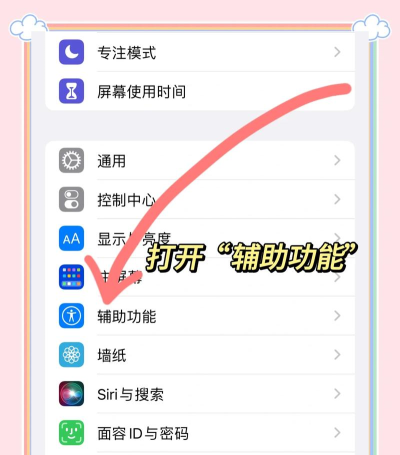
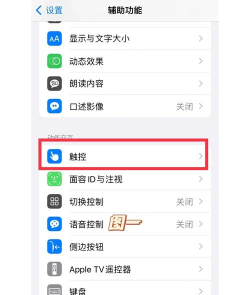
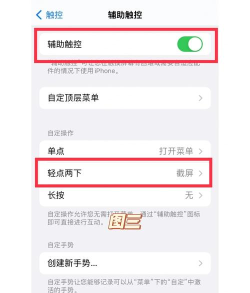
如果你的iphone,支持辅助触控功能,也就是小白点,你可以自定义设置,让它帮你截图,打开设置找到辅助功能,点触控再点辅助触控,开启后自定义顶层菜单,添加截图这个动作就行,点一下就能截图,非常方便。
接着看截图的编辑功能
截图成功后,图片会缩略显示,在屏幕左下角位置,你可以直接点击它,进入编辑界面,进行裁剪或标注,画个箭头写点字都行,如果不想马上编辑,向左滑动它,就能直接保存,非常人性化。
最后看长截图的实现
iphone本身不支持,滚动长截图功能,但你可以借助safari浏览器,先截取一张普通图,然后点击左下角缩略图,选择整页选项,就能保存完整网页,保存为pdf格式,虽然不是传统图片,但内容很完整。
总的来说,iphone截图不难,记住基础按键组合,就能应对大部分场景,如果想更快捷,就设置辅助触控,截图后善用编辑工具,让分享更清晰,至于长内容保存,就用safari的整页功能,多试几次就熟练了。






















