
你是不是也遇到过,写文档时,想知道自己写了多少字,却找不到统计入口,其实,word看字数很简单,今天,我们就来聊聊,怎么快速查看文档字数,让你心里有数。
先看统计入口在哪
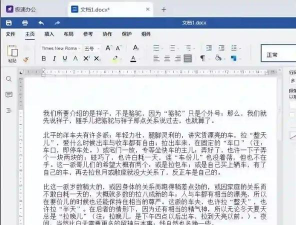
打开你的word文档,别急着到处找,最直接的方法,就是看文档底部,通常,在左下角状态栏,你会看到字数统计,直接点击它,就能弹出详细窗口,显示页数、字数、字符数,非常方便,当然,你也可以用快捷键,同时按下Ctrl+Shift+G,也能快速调出统计框。
再看统计范围怎么选
有时候,你不需要统计全文,只想看某一段的字数,这也很简单,先用鼠标,选中你要统计的段落,然后,再点击状态栏的字数,或者用快捷键,这时,弹出的统计信息,就只针对你选中的部分了,这个功能很实用,特别适合检查局部内容。
然后看统计内容包含什么
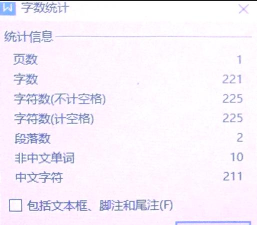
弹出的统计窗口里,信息很丰富,除了总字数,还有字符数,字符数包含空格,而字数通常不包含,另外,还会显示段落数、行数,甚至是非中文单词数,这些数据,能帮你全面了解文档,对于有格式要求的写作,比如论文或报告,这些信息很重要。
最后看其他查看方式
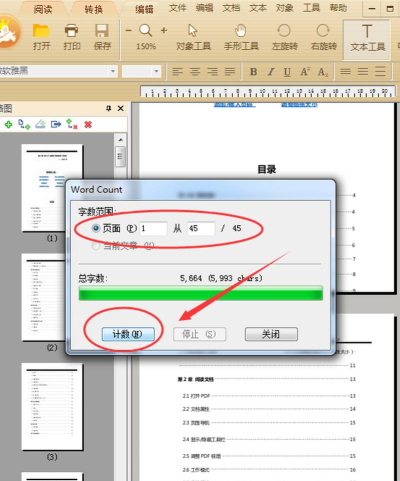
除了底部状态栏,你还可以通过菜单查看,点击顶部“审阅”选项卡,在“校对”组里,找到“字数统计”按钮,点击它,效果是一样的,另外,在保存文档时,有些版本也会显示基本信息,方法很多,选你习惯的就行。
word看字数并不难,关键是要知道入口在哪,无论是全文统计,还是局部查看,都能轻松搞定,下次需要时,试试这些方法吧。






















