
很多人用苹果设备,时间久了,系统会变慢,或者遇到一些奇怪的故障,这时候,大家就会想到还原系统,这确实是个好办法,能解决不少麻烦,但具体怎么做呢,其实,还原苹果系统,有几个不同的选项,每个选项的效果都不一样,搞错了,可能会丢失重要数据,所以,今天我们就来聊聊,如何安全又正确地,还原你的苹果系统。
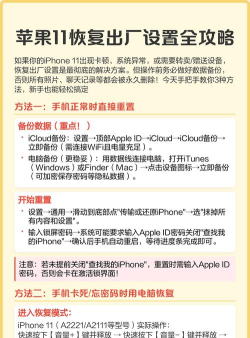
先看第一步,做好数据备份还原系统前,备份是绝对不能省的步骤,你可以用iCloud,也可以连接电脑用iTunes,或者Finder,iCloud备份很方便,在设置里打开iCloud云备份,连上Wi-Fi和电源,它就会自动备份,用电脑备份更稳妥,数据都在本地,恢复起来也快,备份好了,你才能放心操作。
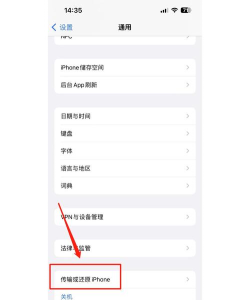
再看第二步,了解还原选项进入设置,找到通用,再点传输或还原iPhone,你会看到几个选项,第一个是还原所有设置,这个不会动你的照片和App,只是把网络、壁纸这些设置,恢复到出厂状态,第二个是抹掉所有内容和设置,这个最彻底,手机就像新买的一样,所有东西都没了,第三个是还原网络设置,只解决Wi-Fi和蓝牙问题,第四个是还原键盘词典,解决打字预测混乱,选哪个,要看你的具体问题。
然后看第三步,执行还原操作如果你只是觉得卡顿,可以试试还原所有设置,点进去,输入锁屏密码,确认后,设备会重启,开机后,你需要重新连接Wi-Fi,设置面容ID,但App和数据都还在,如果想彻底清理,就选抹掉所有内容和设置,系统会多次提醒你,确认后,设备会彻底清空,并自动重启,进入激活界面,就像刚拆封的新机。
最后看第四步,还原后的设置还原完成后,如果是抹掉所有内容,你需要重新激活设备,从备份恢复数据,如果你有iCloud备份,在激活时选择从iCloud恢复,登录Apple ID,选择备份文件,等待恢复完成,如果用电脑备份,连接电脑,在iTunes或Finder里,选择恢复备份,整个过程,保持网络稳定,电量充足,耐心等待就好。
还原苹果系统并不难,关键是要选对方法,并且,一定要提前备份好数据,这样操作起来,才没有后顾之忧,希望这些步骤,能帮你顺利解决问题。






















