
你是不是也遇到过,在word表格里,需要计算总和,却不知道从哪下手,其实,word求和并不难,今天,我们就来聊聊,在word中如何求和,让你告别手动计算,效率翻倍。
我们得知道,word求和,主要有两种方式,第一种,是使用公式功能,第二种,是借助计算工具,这两种方法,都很实用,但适用场景,略有不同。
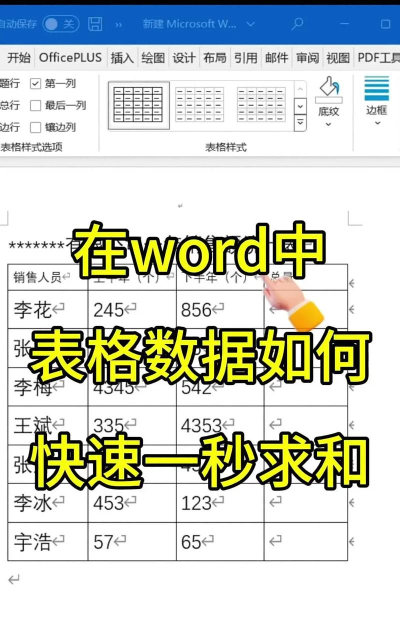
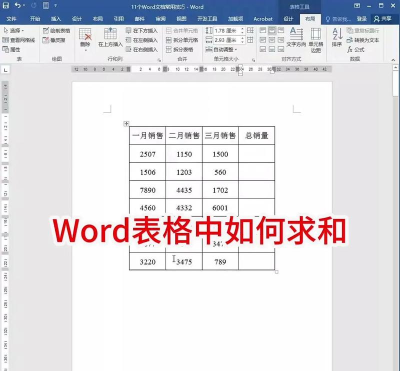
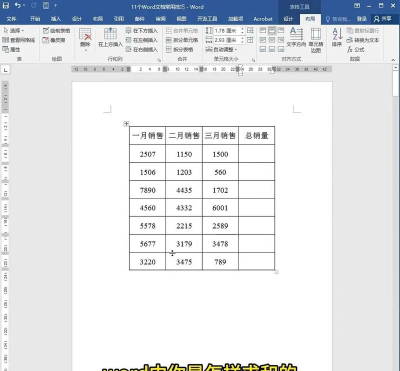
先看第一种方法,使用公式求和,这个方法,适合在表格里,进行常规计算,比如,你要算一列数字的总和,那么,你可以这样做。
第一步,把光标,放在要显示结果的单元格里,然后,在顶部菜单栏,找到“布局”选项卡,接着,点击“公式”按钮,这时,会弹出一个对话框。
在对话框里,公式栏已经默认,填入了“=SUM(ABOVE)”,这个公式的意思,是计算当前单元格,上方所有数字的和,如果你要计算左边,那就把ABOVE,改成LEFT。
确认公式无误后,直接点击“确定”,这样,计算结果,就会自动显示,在你选定的单元格里了,是不是很简单呢。
不过,这里有个小细节,需要注意,word的公式计算,不会自动更新,也就是说,如果你修改了,原始数据,这个求和结果,是不会变的。
所以,你需要手动更新,方法是,右键点击结果单元格,然后选择“更新域”,这样,新的总和,就会重新计算出来,虽然有点麻烦,但总比手算强。
接下来,我们看看第二种方法,借助计算工具,这个方法,更适合临时计算,或者,数据不在表格里,比如,你有一段文字,里面夹杂着数字。
你想快速知道,这些数字的总和,那么,你可以这样做,选中所有,需要计算的数字,注意,只选数字部分,别把文字也选进去。
然后,在word顶部,找到“文件”选项,点击进入后,选择“选项”,接着,在弹出的窗口里,点击“快速访问工具栏”。
在这里,从下拉菜单中,选择“所有命令”,然后,在长长的列表里,找到“计算”功能,点击“添加”按钮,把它放到,快速访问工具栏。
添加完成后,你就能在,word的左上角,看到一个小计算器图标,以后,只要选中数字,再点这个图标,word就会在,左下角状态栏,显示计算结果。
这个方法的优点,是灵活方便,不用拘泥于表格,而且,计算是实时的,你改一个数字,重新选中再点,结果立马就变,非常快捷。
当然,它也有局限性,比如,只能计算,你选中的那部分,而且,结果不保留,只是临时显示一下,适合快速核对,不适合正式报表。
那么,两种方法,到底该选哪个呢,其实,这要看你的具体需求,如果你在做正式表格,需要把结果,写在文档里,那就用公式法。
虽然它不能自动更新,但结果清晰可见,适合打印和分享,如果你只是临时,算一下几个数,不想折腾表格,那计算工具,就更适合你。
另外,在使用公式时,还有一些小技巧,比如,你可以手动,修改公式的范围,不一定是ABOVE或LEFT,你可以指定,具体的单元格。
word表格的单元格,命名方式和Excel类似,列用字母,行用数字,比如,A1代表第一列,第一行的单元格,B2就是第二列,第二行。
所以,如果你的数据,在B列的第2到第5行,那么公式可以写成,=SUM(B2:B5),这样计算更精确,不会把无关数据,也算进去。
还有一点很重要,word的公式功能,其实挺强大的,除了求和SUM,还能求平均值AVERAGE,计数COUNT,找最大值MAX,最小值MIN。
用法都差不多,在公式对话框里,把SUM换成,对应的函数名就行,这样,简单的数据分析,在word里就能完成,不用打开Excel。
当然,如果数据量很大,或者计算很复杂,我还是建议,用Excel来处理,毕竟,那是它的专业领域,word更擅长,文档排版和文字处理。
我们来总结一下,在word中求和,其实不难,关键就两点,表格内用公式,灵活又正式,表格外用工具,快捷又方便。
希望今天的分享,能帮你解决,工作中的小麻烦,下次再遇到,需要求和的时候,不妨试试,这些方法吧。






















