
很多人用oppo手机,却不知道如何截屏,其实方法很简单,今天就来聊聊,oppo手机截屏的常用方式,让你轻松搞定。
先看物理按键截屏
这是最传统的方法,同时按住电源键和音量减键,听到咔嚓一声,屏幕一闪,截图就完成了,这个方法通用性很强,几乎所有的oppo机型都支持,操作起来也很直观,不过要注意按键时机,按得太久会触发关机菜单,所以动作要快一点。
再看手势截屏功能
如果你觉得按键麻烦,可以试试手势,在设置里找到便捷辅助,然后进入手势体感,开启三指截屏开关,之后在任何界面,只要三根手指从上往下滑动,屏幕就会自动截图,这个方式更顺手,尤其适合单手操作,而且不会误触其他功能。
截屏后如何编辑分享
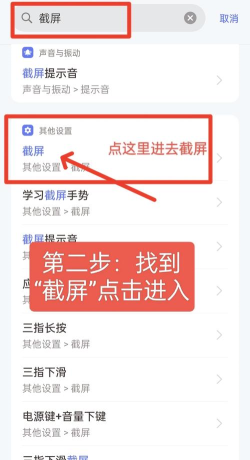
截完图还没结束,截图会缩在屏幕角落,你点一下它,就能进入编辑界面,可以涂鸦、加文字、打马赛克,编辑完直接分享给朋友,或者保存到相册,非常方便,如果不需要编辑,等几秒它自己会消失,图片就存好了。
遇到无法截屏怎么办
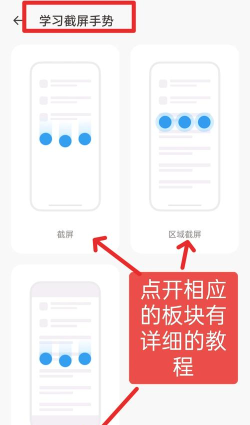
偶尔会碰到截不了屏的情况,比如某些视频App,因为版权保护禁止截图,这时候屏幕会变黑,或者提示无法操作,这不是手机问题,是App自身的限制,另外检查一下手势开关,是不是不小心关掉了,重新打开就能恢复。
总的来说,oppo截屏不难,按键和手势都能用,看你习惯哪种,日常操作完全够用了,下次需要截图时,不妨试试看。






















