
在Excel中进行数据统计时,常需制作条形图、柱状图、饼图等图表。而图表设计并非易事,尤其复合饼图的制作更具挑战。本文将为大家详细介绍如何在Excel中设计复合饼图,帮助提升数据可视化效果与呈现专业度。
材料/工具
电脑Excel
方法
先打开Excel工作表。
优先选取除其他外的全部数据
点击“插入”
选择“饼图”
选择“复合饼图”
选中图表后右击,选择设置数据系列格式选项。
按需自行设置即可
返回后,在工具栏选择设计选项
选择第二种
这样就做好了
通过PPT插入功能添加饼状图,详细步骤如下所示。
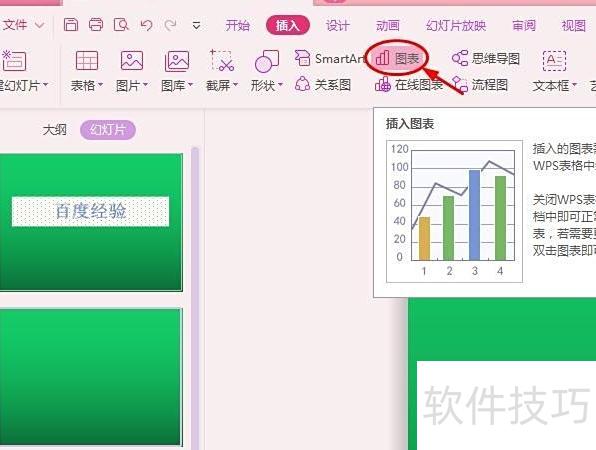
在电脑WPS中打开PPT,点击插入选项卡中的图表功能即可。
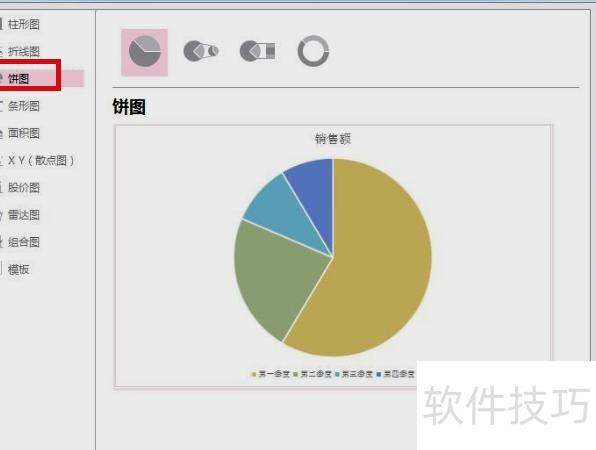
在插入图表对话框中,选择并点击饼图选项。
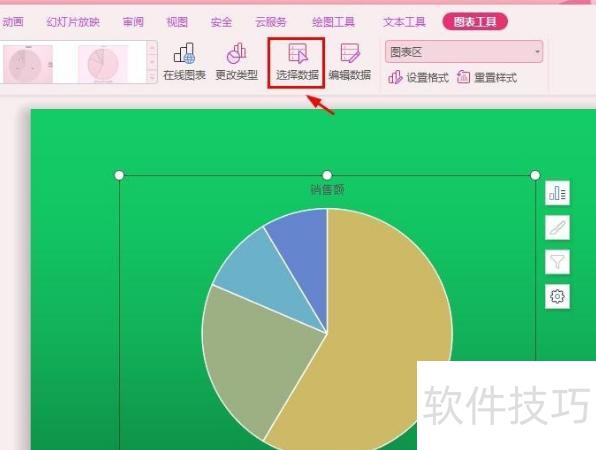
点击图表工具菜单,进入页面后选择选择数据选项。
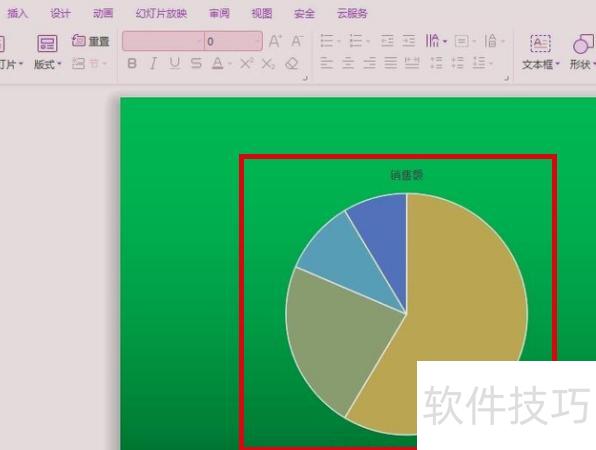
随后跳转到表格数据源,按需调整数据,完成后点击确定,关闭表格并返回幻灯片。

设置完成后,便可向PPT中插入饼状图。
当分类较多时,单独饼图易显杂乱且对比不强,采用复合饼图可有效改善视觉效果,使数据呈现更清晰、直观,提升图表的可读性与表现力。
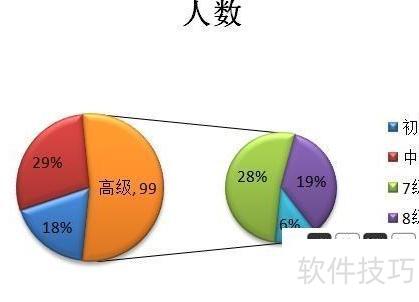
现有数据需用饼图展示各级别人数,并突出显示高级中7、8、9级的详细人员分布,应如何设计该饼图?
首先处理数据,用高级别的7-8-9级明细替换原表中的总计项,所示;随后选中数据区域,依次点击插入、饼图,选择复合饼图即可生成图表。
EXCEL生成相应图表如下所示。
删除右侧图例,右键点击图表选择设置数据系列格式,在弹出的对话框中将第二绘图区包含最后一个设为3,调整第二绘图区大小后关闭对话框。
此时效果所示。
在图表中右键添加数据标签,再次右键选择设置数据标签格式,于弹出窗口的标签选项中勾选类别名称,关闭对话框后效果所示。
将其它数据标签更改为高级,并在图表工具的设计中调整样式,进行适当美化即可。




















