
你是不是也遇到过,桌面图标太小,看着费劲,或者太大,显得拥挤,其实,调整桌面图标大小,方法很简单,今天,我们就来聊聊,怎么快速调整,让你用得更顺手。
先看图标大小怎么调

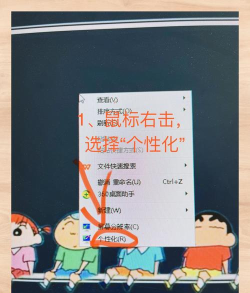
在Windows系统里,调整图标大小,其实很方便,你只需要,在桌面空白处,右键点击一下,然后,把鼠标移到,查看这个选项上,接着,你会看到,大图标、中等图标、小图标,三个选项,直接点击你想要的,桌面图标,就会立刻变化,这个方法,最直接,也最常用。
再看不同系统怎么调
如果你用的是,苹果的Mac系统,调整方法,也不太一样,你可以在桌面,用两个手指,在触控板上,同时向外滑动,这样,图标就会变大,反过来,向内滑动,图标就会变小,或者,你也能在,显示设置里,找到缩放选项,进行精细调整,所以,不同系统,方法不同,但都不难。
然后看分辨率影响
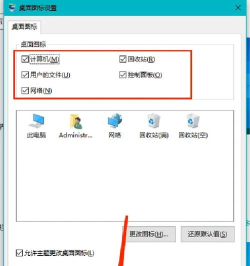
有时候,你调整了图标,但效果不明显,这可能是因为,屏幕分辨率,设置得不对,分辨率太高,图标自然显小,你可以试试,调整分辨率,在显示设置里,找到分辨率选项,选一个合适的,通常,推荐使用,系统推荐的分辨率,这样,图标显示,会更清晰,大小也更合适。
最后看高级调整方法
除了基本方法,还有一些,高级调整技巧,比如,你可以按住,键盘上的Ctrl键,同时滚动,鼠标的滚轮,向上滚动,图标变大,向下滚动,图标变小,这个方法,非常灵活,能实时预览效果,另外,你还能通过,修改注册表,或者使用第三方软件,进行更个性化的设置,不过,这些方法,需要谨慎操作。
调整桌面图标大小,方法很多,你可以先试试,最简单的右键菜单,如果不行,再考虑,调整分辨率,或者用快捷键,找到最适合你的,那种方式就好。






















