
你是不是也遇到过,想把手机里的照片传到电脑上,却不知道该怎么操作,其实,苹果设备连接电脑,方法并不复杂,今天,我们就来聊聊,具体该怎么操作,以及有哪些需要注意的地方。
先看连接方式
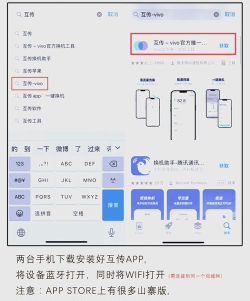
苹果设备连接电脑,主要有两种方式,第一种,是通过数据线进行有线连接,这是最传统,也是最稳定的方法,你只需要一根原装,或者经过认证的数据线,将手机和电脑连起来就行,电脑上通常会弹出提示,让你信任这台电脑,你点击信任,就能开始传输文件了。
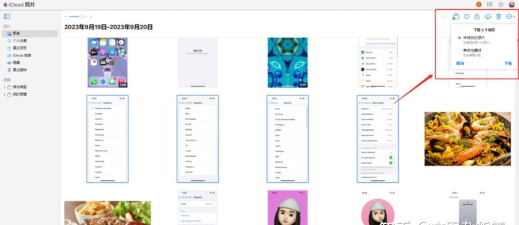
第二种方式,是通过无线网络连接,这需要你的手机和电脑,连接在同一个Wi-Fi网络下,然后,你可以借助一些云服务,比如iCloud,来实现数据的同步,或者,使用隔空投送功能,在苹果设备之间,快速分享文件,无线连接很方便,但速度可能不如有线。
再看准备工作
在连接之前,有几项准备工作要做好,确保你的电脑系统,是比较新的版本,比如Windows 10以上,或者macOS Catalina以上,旧系统可能无法识别,建议在电脑上,安装苹果官方的iTunes软件,或者访达,它能帮助电脑,更好地识别你的设备。
然后,检查一下数据线,是不是完好无损,非原装的数据线,有时只能充电,不能传输数据,别忘了给手机解锁,并点击信任电脑,这个步骤很关键,不然电脑读不到手机。
接着看操作步骤
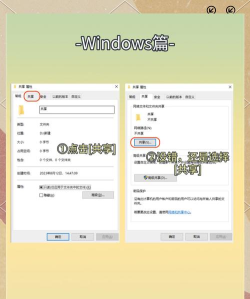
如果你用的是有线连接,步骤其实很简单,第一步,用数据线连接手机和电脑,第二步,解锁手机屏幕,屏幕上会弹出提示,询问你是否信任,你点击信任,并输入锁屏密码,第三步,在电脑上打开,此电脑或访达,就能看到你的设备图标了。
点进去之后,你可以导入照片和视频,也可以管理文件,整个过程,就像操作U盘一样,如果你用的是无线连接,比如隔空投送,那就更简单了,确保两台设备,蓝牙和Wi-Fi都开着,然后在手机上选择文件,点击分享,选择隔空投送,再选择你的电脑就行。
最后看常见问题
连接过程中,有时会遇到一些小麻烦,比如,电脑识别不到设备,这可能是因为数据线问题,或者驱动没装好,你可以换根线试试,或者重启一下电脑和手机,再重新连接。
又比如,传输速度特别慢,这可能跟数据线质量有关,也可能跟电脑USB接口有关,尽量使用原装线,并插在电脑后面的USB接口上,速度会快一些,还有,如果提示无法访问,可以检查一下,手机上的信任设置,是不是点过了。
苹果连电脑并不难,有线连接稳定可靠,无线连接方便快捷,你可以根据,自己的实际需要来选择,平时传照片,用数据线就行,临时分享文件,用隔空投送更快,希望这些小方法,能帮你解决实际问题。






















