
你是不是也遇到过,下载了电子书,却不知道怎么导入掌阅,其实,方法很简单,今天,我们就来聊聊,掌阅如何导入本地文件,让你轻松阅读,本地下载的各种书籍。
你需要打开掌阅APP,然后,在书架页面,找到右上角的加号,点击它,接着,选择导入本地书籍,这样,就能进入文件管理界面了。
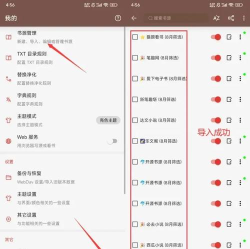
1、找到文件存放位置
导入文件的第一步,就是找到文件,通常,下载的电子书,会存放在手机文件夹里,比如,在Download文件夹,或者,在专门的书籍文件夹,你可以,根据文件类型查找,比如,TXT、EPUB、PDF等格式。
2、选择要导入的文件
找到文件后,点击它,就能选中,当然,你也可以,一次选择多个文件,然后,批量导入,这样,效率会更高,选好后,点击确定,文件就会,自动导入到书架。

3、注意文件格式兼容性
掌阅支持,多种电子书格式,比如,TXT、EPUB、PDF等,但是,有些特殊格式,可能无法打开,所以,在导入前,最好确认一下,文件格式是否兼容,避免,导入后无法阅读。
4、导入后的文件管理
文件导入后,会在书架显示,你可以,像管理其他书籍一样,对它进行分类,或者,添加书签,当然,如果不需要了,也可以,随时删除它,释放手机空间。
整个导入过程,其实很快,只要,熟悉了操作步骤,以后,再导入本地文件,就会非常顺手,而且,掌阅的界面,设计得很直观,即使,是第一次使用,也能轻松上手。
提醒一下,导入文件时,记得,检查网络连接,虽然,导入本地文件,不消耗流量,但是,稳定的网络,能让操作更流畅,希望,这些步骤能帮到你,让你,享受阅读的乐趣。






















