
你是不是也遇到过,图层太多,找不到想删的那个,或者,不小心删错了,又得重做,其实,删除图层很简单,只要掌握几个关键点,就能避免麻烦,今天,我们就来聊聊,怎么删除图层,让你操作更顺手。
先看删除单个图层
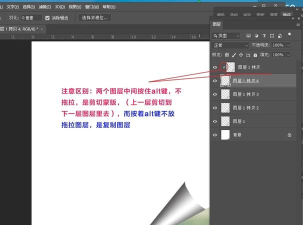
删除单个图层,是最基础的操作,通常,你只需要选中它,然后,点击删除按钮就行,不过,有些软件里,删除按钮可能不太明显,比如,在PS里,你可以直接,把图层拖到垃圾桶图标上,或者,右键点击图层,选择删除选项,这样,图层就消失了,操作起来,真的很简单。
再看批量删除图层
有时候,我们需要,一次性删除多个图层,这时候,如果一个个删,就太慢了,你可以按住Ctrl键,然后,用鼠标点击,你想删除的图层,这样,就能选中多个,接着,再一起删除,效率会高很多,当然,有些工具还支持,按类型筛选图层,比如,只删除文字图层,或者,只删除空图层,用这个功能,能帮你省不少事。
然后看恢复误删图层
万一不小心,删错了图层,也别着急,大多数软件,都提供了撤销功能,你可以按Ctrl+Z,立刻恢复,或者,在历史记录面板里,找到之前的步骤,然后,点一下就能回去,所以,操作时大胆点,反正能后悔,不过,记得要经常保存,防止软件崩溃,导致记录丢失。
最后看清理无用图层
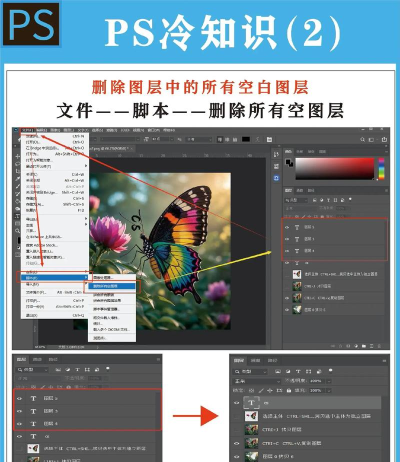
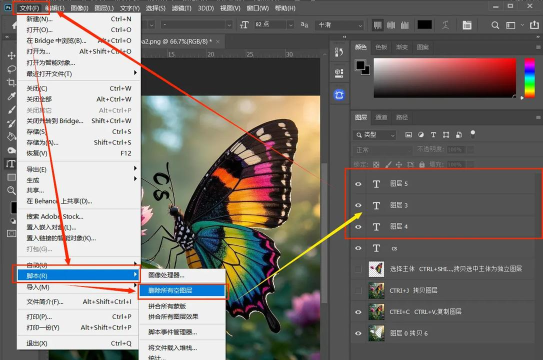
做完设计后,文件里,可能留了很多,没用的图层,它们会让文件变大,打开也变慢,这时候,你可以用,合并图层功能,把不需要改动的,合在一起,或者,直接删除隐藏图层,这样,既能保持画面整洁,又能提升软件速度,算是个好习惯。
删除图层不难,关键是要细心,多操作几次,自然就熟练了,希望这些小技巧,能帮到你。






















