工具Excel
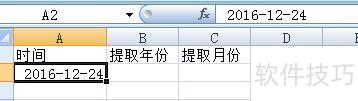
在A2单元格中输入当前日期。
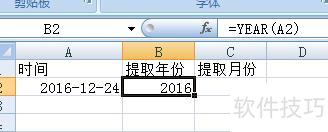
将鼠标移至B2单元格,输入公式=YEAR(A2)。若日期位于其他单元格,只需将公式中的A2替换为对应单元格地址,即可提取年份信息。
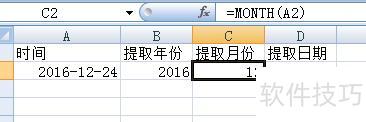
将鼠标移至C2单元格,输入公式=MonTH(A2)。若需提取其他单元格中的日期月份,只需将公式中的A2替换为对应日期所在的单元格地址即可。
将鼠标定位到D2单元格,输入公式=DAY(A2)。若需提取其他单元格中的日期,只需将公式中的A2替换为对应单元格地址即可完成日期提取。
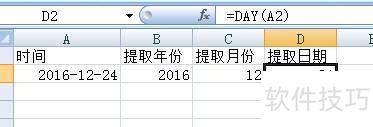
在Excel中提取日期的年月,可用YEAR函数取年份,MONTH函数取月份,再用&符号将两者合并即可得到年月结果。
方法步骤如下:
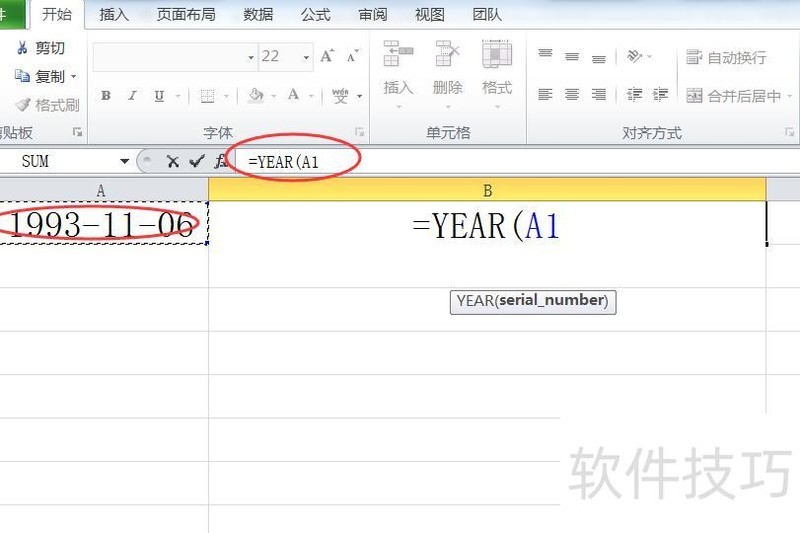
打开目标EXCEL表,在空白单元格的函数栏输入=YEAR(,接着选中需提取年份的单元格即可完成操作。
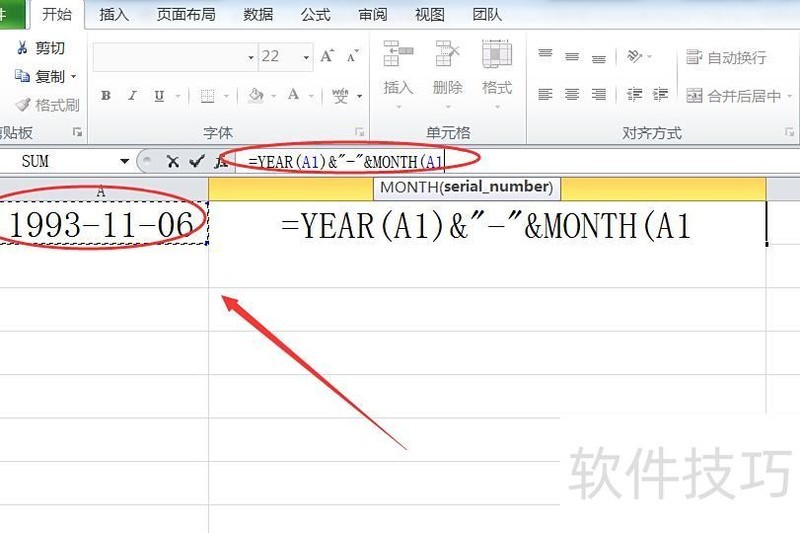
在函数框中输入)&-&MonTH(,再选中提取月份的单元格,最后补全),完成公式并回车确认即可。
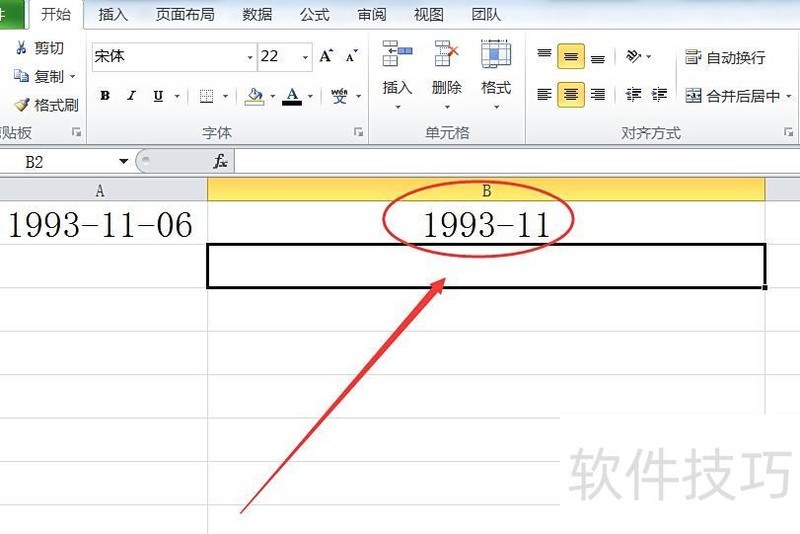
返回EXCEL表格,可见已成功从日期中提取出年份和月份信息。
Excel中提取年月日的公式使用方法如下:
工具/方法:联想小新Air14笔记本,预装Windows 11系统,搭配Microsoft Office 2026软件。
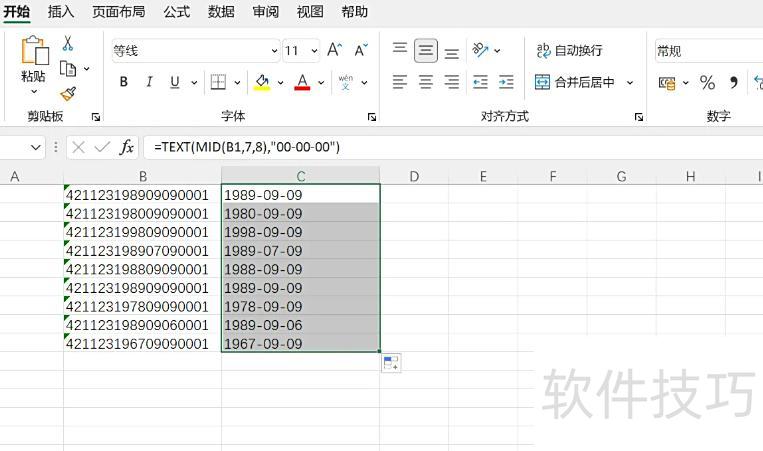
新建空白表格,将个人身份证信息按统一格式录入同一列的单元格中。
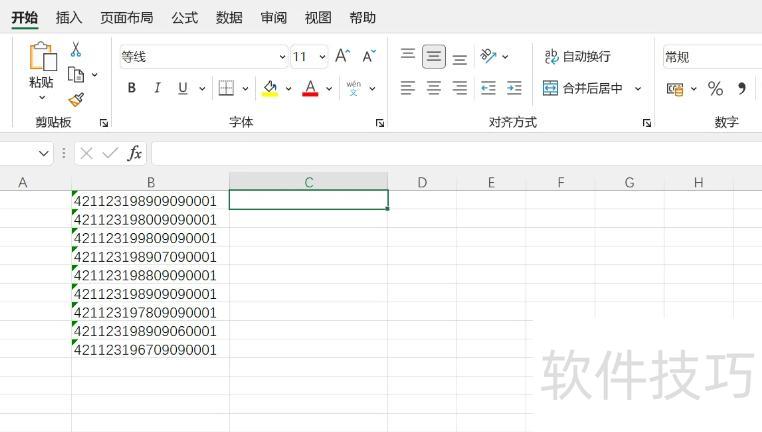
在C2单元格输入公式=TEXT(MID(B1,7,8),00-00-00),按回车确认。其中MID(B1,7,8)表示从B1单元格第7个字符开始,提取长度为8的字符串,并通过TEXT函数将其格式化为00-00-00形式。
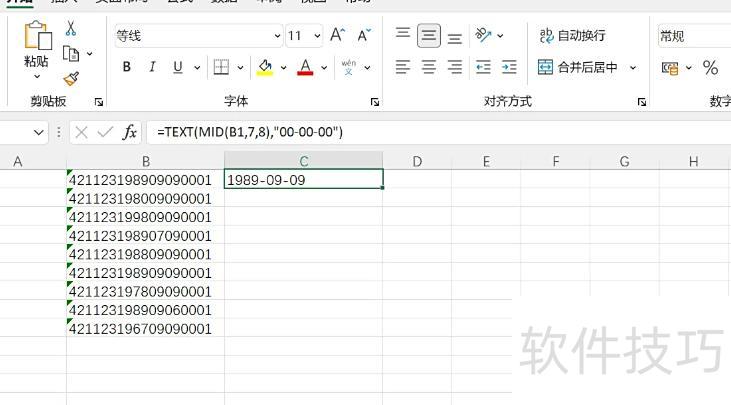
C列输入回车后显示出生年月日,下拉填充即可批量应用公式。