
你是不是也遇到过,辛辛苦苦修改了半天,结果文件不小心被覆盖了,或者没保存就关掉了,那一刻真是欲哭无泪,别着急,这种情况很常见,其实,找回修改过的文件,方法比你想象的多,今天,我们就来聊聊,怎么把那些“消失”的修改找回来。
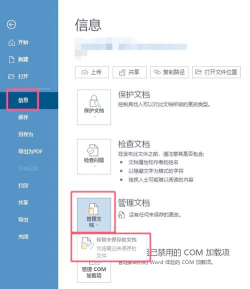
先看自动保存与版本历史很多软件都有自动保存功能,比如Word、Excel,它们会定期保存临时文件,你可以先打开软件,然后去文件菜单里找找,看看有没有“恢复未保存的文档”这个选项,另外,像网盘或者协同办公工具,比如石墨文档、腾讯文档,它们会自动保存每一个历史版本,你只需要找到文件,点开版本历史,就能看到之前的所有修改记录,然后选择你需要的时间点,一键恢复就可以了。
再看系统自带的文件历史如果你用的是Windows系统,可以试试“文件历史”功能,前提是你之前已经开启了这个备份,打开控制面板,找到“文件历史”设置,然后选择“还原个人文件”,系统会显示所有备份过的版本,你可以按时间浏览,找到修改前的那个状态,直接还原就行,Mac用户也有类似功能,叫做“时间机器”,连接上备份硬盘后,就能回到过去的任意时刻。
然后是专业数据恢复软件如果自动保存和系统备份都没用,文件可能真的被覆盖了,这时候,可以尝试专业的数据恢复软件,比如Recuva、EaseUS Data Recovery,这些工具能深度扫描你的硬盘,寻找被删除或覆盖的文件痕迹,操作时记得,千万不要把软件安装到需要恢复文件的那个盘里,以免造成二次破坏,扫描完成后,软件会列出可恢复的文件,你仔细找找看,有没有你需要的那一版。
最后是养成良好备份习惯说到底,最好的恢复方法就是预防,平时养成随手保存的习惯,可以用Ctrl+S这个快捷键,对于重要文件,建议开启云同步,或者定期手动备份到另一个地方,比如移动硬盘,这样就算本地文件出了问题,你还有另一份完整的拷贝,心里就踏实多了。
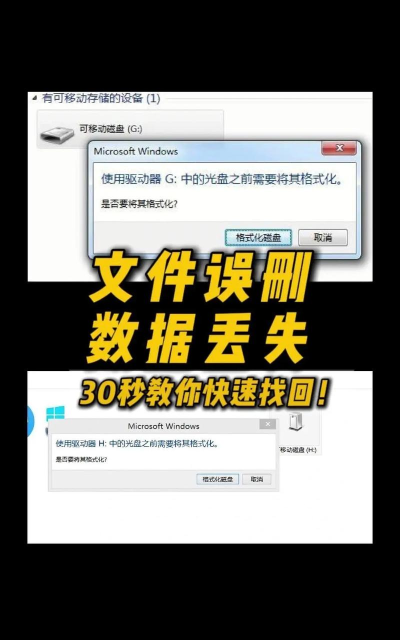
文件修改后丢失别慌张,先从软件自带的恢复功能找起,再用系统工具或专业软件尝试,更重要的是,以后记得勤备份,多保存,这样就能最大程度避免损失了。






















