
你是不是也遇到过,画完图后,不知道公差怎么标,或者标了总感觉不对,其实,cad公差标注并不难,关键是要理解规则,然后动手多练,今天,我们就来聊聊,cad公差怎么标注,让你快速上手,不再发愁。
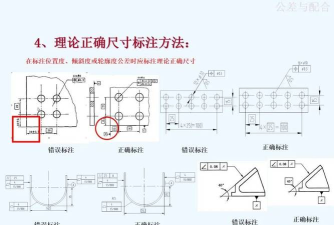
先看基本标注方法打开你的cad软件,找到标注工具栏,点击“公差”图标,或者输入命令“TOLERANCE”,然后,会弹出一个对话框,这里,你可以设置公差类型,比如对称偏差,或者极限偏差,接着,输入上下偏差值,注意正负号,在图上指定位置,点击放置,一个公差就标好了,是不是很简单。
再看公差的几种类型cad里,公差主要分两种,一种是尺寸公差,另一种是形位公差,尺寸公差,就是控制长度直径这些,比如20±0.1,形位公差就复杂点,控制形状和位置,比如直线度,平面度,同轴度,标注形位公差,要用到特征框,先选符号,再填公差值,有时还要加基准,刚开始可能觉得麻烦,多用几次就熟了。
然后注意标注的常见问题很多人标公差,容易犯几个错,第一,基准选错了,导致测量没法进行,第二,公差值给得不合理,要么太严加工不了,要么太松零件报废,第三,标注位置太乱,别人根本看不清,所以,标注前要想清楚,这个尺寸关键吗,需要控制多严,基准面选哪个最稳定,想好了再标,图面才清晰。
最后聊聊实用技巧与习惯养成好习惯很重要,比如,建立自己的图层,把公差单独放一层,这样管理起来方便,修改也快,再比如,多用属性块,把常用公差做成块,下次直接插入,省时省力,还有,标注完一定要检查,看看数值对不对,基准有没有漏,特别是复杂图纸,容易看花眼,最好让别人帮你复查一遍。
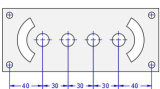
cad公差标注,核心是理解意图,然后规范操作,多画多标,自然就熟练了,希望这些小经验,能帮你理清思路,画出更专业的图纸。






















