
你是不是也遇到过,画完图后,不知道该怎么标注公差,其实,这并不难,今天,我们就来聊聊,cad怎么标注公差,让你轻松搞定,我们先从最基础的开始。
1、先看标注样式设置
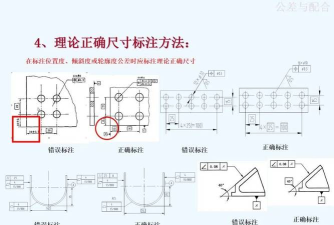
标注公差前,你得先设置好样式,打开标注样式管理器,找到“公差”选项卡,这里很关键,你可以选择公差的显示方式,比如对称偏差,或者极限偏差,然后,设置好精度和上下偏差值,这一步是基础,设置不对,后面全白费。
2、线性标注加公差
这是最常用的场景,选择线性标注命令,指定好尺寸界线,在命令行里,你会看到选项,输入“T”然后回车,就可以输入公差文字了,比如,你可以输入“+0.02^-0.01”,注意,要用“^”符号隔开,这样,上下偏差就堆叠显示了,看起来非常专业。
3、如何编辑已有公差
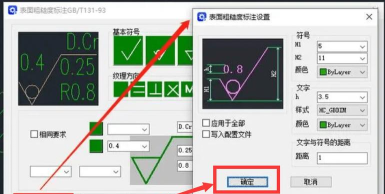
如果标错了,也不用慌,双击已有的标注,或者用“特性”面板,找到“文字替代”或“公差”相关项,直接修改数值就行,很方便,另外,你还可以用“编辑标注”命令,选择“新建”来重写标注文字,把公差加进去。
4、别忘了形位公差
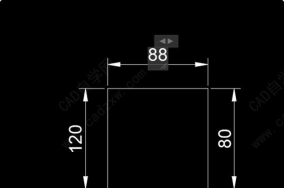
除了尺寸公差,形位公差也很重要,点击“标注”菜单里的“公差”按钮,会弹出一个符号框,选择你需要的特征符号,比如直线度或圆度,然后,在对话框里填入公差值和基准,放到图纸合适的位置,这样,加工师傅一看就明白。
标注公差并不复杂,关键是要细心,设置好样式,用对命令,多检查几遍,你的图纸就会规范很多,下次再遇到,就不会手忙脚乱了。






















