
电脑有点卡了,想升级一下,但不知道显卡型号,这很常见,很多人都会遇到,其实,查看显卡并不难,今天,我们就来聊聊,怎么快速查看显卡信息。
先看系统自带工具
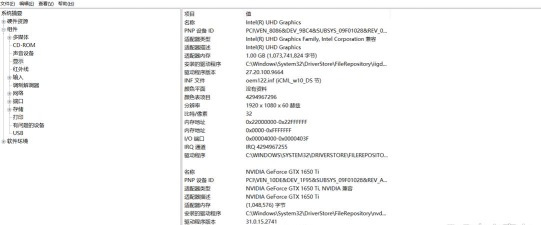
最直接的方法,就是用系统工具,在Windows系统里,很简单,右键点击“此电脑”,然后选择“管理”,接着,找到“设备管理器”,点开它,展开“显示适配器”,这里,就能看到显卡型号了,不过,这个方法,只能看到基础型号,比如,NVIDIA GeForce GTX 1660,或者,AMD Radeon RX 6600,但看不到,更详细的信息,比如,显存大小,或者,驱动版本。
再看第三方软件
如果想看详细信息,就得用软件了,比如,GPU-Z,这个软件很小,而且是免费的,下载安装后,打开它,就能看到,所有显卡信息,比如,核心频率,显存类型,还有,总线宽度,这些数据,对了解性能,很有帮助,另外,鲁大师也不错,它能跑分,还能检测,硬件健康状况,不过,要注意,下载软件时,要去官网,避免下载到,带广告的版本。
怎么判断性能好坏
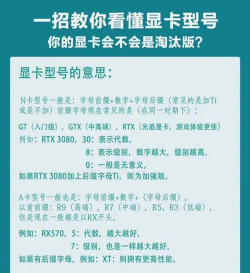
知道了型号,怎么判断性能呢,其实,可以看几个关键参数,首先是显存,现在游戏,都很吃显存,6GB算起步,8GB更好,其次是核心,比如,NVIDIA的RTX 40系列,或者,AMD的RX 7000系列,数字越大,通常性能越强,看位宽和频率,这些参数,在GPU-Z里,都能找到,对比一下,同型号的评测,心里就有数了。
遇到问题怎么办
有时候,设备管理器里,显卡显示异常,比如,出现黄色叹号,这通常是,驱动问题,可以去官网,下载最新驱动,安装一下,一般就能解决,如果还不行,可能是硬件故障,比如,显卡没插好,或者,金手指氧化了,这时候,可以关机,重新插拔一下,或者,用橡皮擦,擦一擦金手指,再试试看。
查看显卡信息,方法很多,系统工具最方便,第三方软件更详细,了解性能,要看关键参数,遇到问题,先更新驱动,再检查硬件,这样操作下来,你就能,清楚掌握,自己的显卡状态了。






















