
很多人想改ip地址,但不知道怎么操作,其实方法很简单,今天我们就来聊聊,怎么设置ip地址,让你轻松搞定网络连接。
你得知道为什么要设置,有时候网络连不上,可能就是ip冲突了,或者需要固定地址,方便设备管理,所以,学会设置很有必要。
1、找到网络设置入口
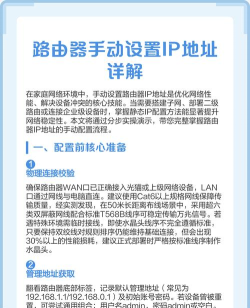
第一步,打开电脑的控制面板,然后找到网络和共享中心,接着点击更改适配器设置,这里能看到所有网络连接,比如以太网,或者无线网络,右键点击你正在用的连接,选择属性,就能进入设置界面了。
2、进入ipv4属性设置
在属性窗口里,找到internet协议版本4,也就是tcp/ipv4,双击它,或者选中后点属性,这时会弹出设置框,这里就是设置ip地址的地方,你可以看到两个选项,自动获取,和手动设置。
3、选择自动获取或手动

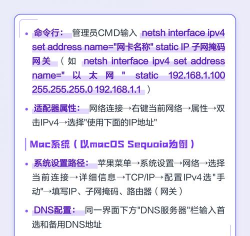
如果你想让路由器分配地址,就选自动获取,这样最省事,电脑会自己拿到ip,如果你需要固定地址,就选使用下面的ip地址,然后手动填写,比如ip地址填192.168.1.10,子网掩码通常是255.255.255.0,默认网关填路由器的地址,比如192.168.1.1。
4、填写dns服务器地址
dns也很重要,它帮你解析网址,你可以用路由器当dns,就填网关地址,或者用公共dns,比如114.114.114.114,填好后点确定,然后关闭所有窗口,最后重启一下网络连接,设置就生效了。
手动设置时要注意,ip地址不能和别的设备重复,否则会冲突,导致都上不了网,一般在同一网段内选择就行,比如192.168.1.x,x可以从2到254,避开1和255。
自动获取虽然方便,但地址可能会变,不适合需要固定ip的场景,比如打印机共享,或者远程访问,这时候手动设置就更稳定,你可以根据实际需求来选择。
设置完成后,可以测试一下,打开命令提示符,输入ipconfig,看看显示的ip对不对,再ping一下网关,看能不能通,如果都正常,说明设置成功了。
设置ip地址并不难,关键是要清楚自己的需求,是图方便自动获取,还是要稳定手动设置,按照步骤一步步来,很快就能搞定。






















