
你是不是也遇到过,看到别人做的视频很漂亮,一问才知道用了模板,自己也想试试,但打开会声会影,却不知道怎么把模板弄进去,别急,今天我们就来聊聊,会声会影如何导入模板,其实很简单,跟着步骤走,你也能快速用上。
先看第一步,找到模板文件在哪里,通常你下载的模板,会是一个压缩包,比如是ZIP或者RAR格式,你需要先把它解压出来,解压后你会看到一个文件夹,里面就是模板的各种素材和工程文件,记住这个文件夹的位置,待会儿要用到。
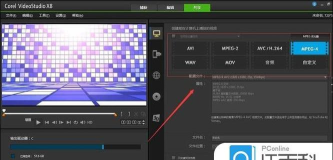
第二步,打开会声会影软件,在软件的主界面,找到菜单栏的“文件”选项,点击它,然后在弹出的下拉菜单里,找到“打开项目”这个命令,点击它,就会弹出一个文件浏览窗口。
第三步,在文件浏览窗口里,找到你刚才解压出来的那个模板文件夹,进入文件夹,寻找一个后缀名为“.VSP”的文件,这个就是会声会影的工程文件,也就是模板的核心,选中这个.VSP文件,然后点击窗口右下角的“打开”按钮。
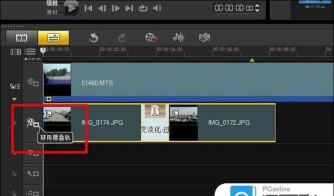
第四步,等待软件加载,模板就会成功导入到你的会声会影里了,这时候,你会在时间轴上看到,所有的视频、图片、文字和特效,都已经按照模板预设的方式排列好了,你可以直接预览效果。
当然,导入后你可能还想修改,比如替换里面的图片,或者改改文字,这也很简单,在时间轴上,找到你想替换的素材,右键点击它,选择“替换素材”,然后从你的电脑里,选择新的图片或视频文件,确认后,新的素材就会替换上去,而模板的动画效果会保留。
有时候模板里的音乐,可能不是你想要的,你也可以换掉,在音频轨道上,找到原来的背景音乐,同样右键点击,选择“删除”或者“静音”,然后从你的媒体库,拖入一首新的音乐,调整一下音量大小,让它更符合你的视频氛围。
如果你觉得模板的某些转场,或者滤镜效果太花哨,也可以调整,在特效面板里,找到对应的效果,直接拖到时间轴上,覆盖掉原来的效果,或者干脆删除它,让画面更简洁,模板是死的,人是活的,你可以自由发挥。
需要注意的是,有些高级模板,可能会用到第三方插件,或者特殊的字体,如果你导入后,发现某些效果显示不正常,比如文字变成了乱码,或者特效缺失了,那很可能就是缺少了对应的字体或插件,这时候,你需要根据模板的说明文档,去安装相应的字体和插件。
另外,不同版本的会声会影,模板可能不完全兼容,比如用X10版本制作的模板,在X9上打开,可能会有部分功能无法使用,所以最好确保,你的软件版本和模板的制作版本,不要相差太大,这样可以减少出错的可能性。
还有一点很重要,那就是保存你的工作,当你导入模板,并修改完成后,记得点击“文件”,选择“另存为”,给你的新项目起一个名字,保存到你知道的位置,这样,原始的模板文件不会被覆盖,你以后还可以重复使用,或者万一改错了,也能找回最初的版本。

多尝试几次就熟练了,刚开始可能有点手生,但导入一两个模板后,你会发现流程其实很固定,无非就是解压、打开、替换、保存,关键是要胆大心细,别怕点错了,反正可以重来,多用用,你就能更快地做出好看的视频。
好了,关于会声会影导入模板,大概就是这些内容,操作本身并不复杂,重点是找到正确的文件,然后按步骤来,希望这些步骤,能帮你省下摸索的时间,快去试试吧,做出你的第一个模板视频。






















