
你是不是也遇到过,手机屏幕太小,看视频不过瘾,或者想把手机里的照片、文档,快速分享到电脑大屏上,这时候,手机投屏到电脑,就成了一个很实用的需求,其实,实现起来并不复杂,今天,我们就来聊聊,手机怎么投屏到电脑上。
先看投屏前的准备工作
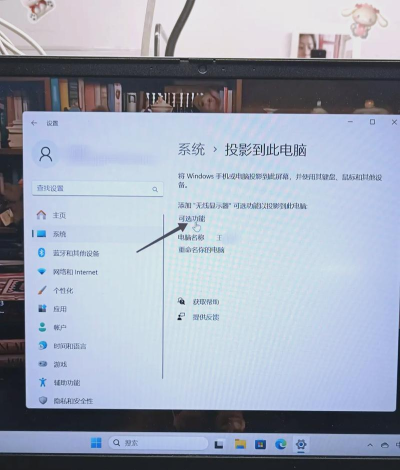
投屏之前,有几样东西要准备好,确保你的手机和电脑,连接在同一个Wi-Fi网络下,这是无线投屏的基础,检查一下电脑系统,如果是Windows 10或以上版本,系统自带“投影到此电脑”功能,用起来很方便,苹果电脑的话,用AirPlay功能就行,安卓和苹果手机,方法略有不同,但思路是相通的。
无线投屏方法最常用
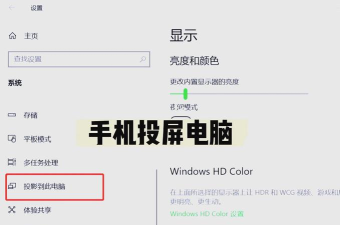
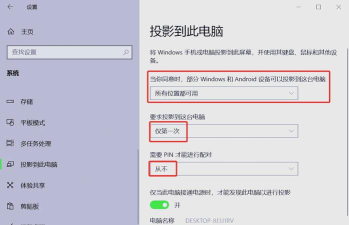
无线投屏,不用线缆,最方便,对于Windows电脑,你可以先打开设置,找到“系统”选项,然后点“投影到此电脑”,在这里,你需要开启相关权限,比如“始终关闭”、“仅第一次”等选项,根据提示设置好,接着,在手机上操作,安卓手机一般从屏幕顶部下滑,打开快捷设置面板,找到“投屏”或“无线显示”按钮,点击后,搜索你的电脑名称,连接即可,苹果手机则要用“屏幕镜像”,点开控制中心,选择你的电脑设备,就能轻松投上去了。
有线连接更稳定
如果你追求稳定,或者网络环境不好,有线连接是个好选择,你需要一根数据线,安卓手机通常用Type-C接口,苹果手机用Lightning接口,将手机连接到电脑USB口,然后在手机上,选择“传输文件”模式,接着,在电脑上打开投屏软件,比如ApowerMirror、乐播投屏等,这些软件一般会自动识别手机,引导你完成投屏,有线方式,画面几乎无延迟,适合玩游戏或做演示。
可能会遇到的问题
投屏过程中,偶尔会碰到小麻烦,比如搜索不到设备,这时请检查网络,确保手机和电脑,真的在同一个Wi-Fi下,防火墙有时也会阻拦,可以暂时关闭试试,如果画面卡顿,可能是网络带宽不足,试着离路由器近一点,或者减少其他设备上网,还有声音问题,有时画面过去了,声音却还在手机里,你需要在投屏设置里,把音频输出切换到电脑。
手机投屏到电脑,方法多样,你可以根据自己情况,选择无线或有线,操作几步,就能享受大屏的便利了。






















