
你是不是也遇到过,电脑突然变得很卡,打开任务管理器一看,cpu占用率直接飙到90%以上,甚至100%,这时候该怎么办呢,别着急,我们先来聊聊,为什么会出现这种情况,其实,cpu占用过高,原因有很多种,可能是某个程序在后台疯狂运行,也可能是系统服务出了问题,甚至,还有可能是中了病毒或木马,所以,第一步,我们得先找到,到底是哪个程序在搞鬼。
先看任务管理器
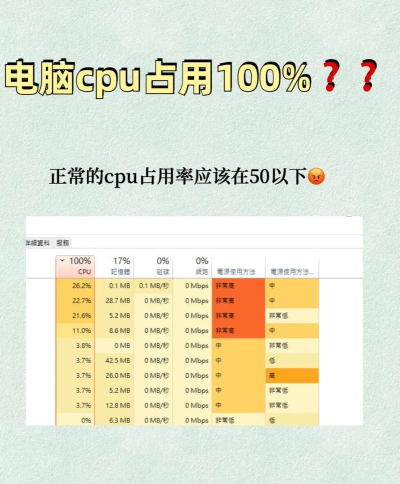
打开任务管理器,是最直接的方法,你可以按Ctrl+Shift+Esc,或者右键点击任务栏,然后选择任务管理器,打开之后,点击进程选项卡,然后,点击cpu这一列,让它按占用率从高到低排序,这样,你就能一眼看到,哪个程序占用的cpu最高,通常,排在第一位的,就是罪魁祸首,不过,有些系统进程,比如System,或者Antimalware Service,它们偶尔也会占用很高,这是正常的,但如果一个你不认识的程序,长期占用很高,那就要小心了。
结束可疑进程
找到占用高的程序后,你可以尝试结束它,右键点击那个进程,然后选择结束任务,如果它只是一个普通的应用程序,比如浏览器或者某个软件,结束掉一般没问题,电脑会立刻变流畅,但是,如果结束掉之后,它又自动启动了,或者,你根本结束不掉,那问题可能就严重了,这很可能是一个恶意程序,或者,是系统关键进程出了问题,这时候,你就需要进一步排查了。
检查启动项
很多程序,会把自己加到开机启动项里,这样,你一开机,它们就在后台运行了,无形中增加了cpu的负担,所以,清理不必要的启动项,也是一个好办法,同样在任务管理器里,有一个启动选项卡,这里列出了所有开机自启的程序,你可以看看,哪些是你不需要的,然后右键禁用掉,特别是那些你不常用的软件,或者一些优化工具,它们常常是占用资源的元凶。
进行病毒查杀
如果以上方法都试了,cpu占用还是很高,那么,我建议你,进行一次全面的病毒查杀,因为有些病毒或木马,会伪装成系统进程,或者注入到正常程序里,让你在任务管理器里很难发现,你可以使用Windows自带的Windows Defender,或者,你安装的第三方杀毒软件,进行一次全盘扫描,查杀完成后,记得重启电脑,再看看情况有没有改善。
更新驱动程序
有时候,cpu占用过高,也可能是驱动程序不兼容,或者版本太旧导致的,特别是显卡驱动和主板芯片组驱动,你可以打开设备管理器,检查一下,有没有设备带着黄色感叹号,如果有,就说明驱动有问题,你需要去官网,下载最新的驱动程序,然后安装,更新驱动后,往往能解决一些,莫名其妙的性能问题。
降低视觉效果
如果你的电脑配置比较老,那么,Windows的一些华丽视觉效果,也会吃掉不少cpu资源,你可以尝试关闭它们,来释放一些性能,右键点击此电脑,选择属性,然后点击高级系统设置,在性能设置里,选择调整为最佳性能,或者,自定义关闭一些特效,比如动画和阴影,这样,虽然界面没那么好看了,但电脑会流畅很多。
检查硬件散热

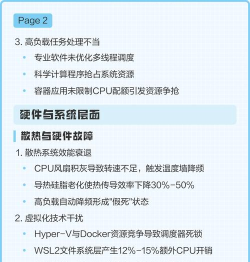
还有一个可能,就是硬件散热出了问题,cpu温度过高时,它会自动降频,来保护自己,这时候,性能就会下降,为了完成同样的任务,它就需要更长时间,看起来就像占用率很高,你可以下载一个硬件检测软件,比如AIDA64,看看cpu的温度是否正常,如果温度确实很高,那么,你需要清理一下电脑内部的灰尘,或者,检查一下散热风扇,是不是不转了。
遇到cpu占用过高,先别慌,按照上面的步骤,一步步排查,大多数情况下,都能找到原因,并且解决掉,记住,定期清理电脑,保持良好的使用习惯,才能让它长久地,为你流畅工作。






















