
你是不是刚用 mac,想截图却找不到键,其实 mac 截图很方便,功能还很强大,今天就来聊聊,mac 怎么截图,看完你就会了。
先看基础快捷键
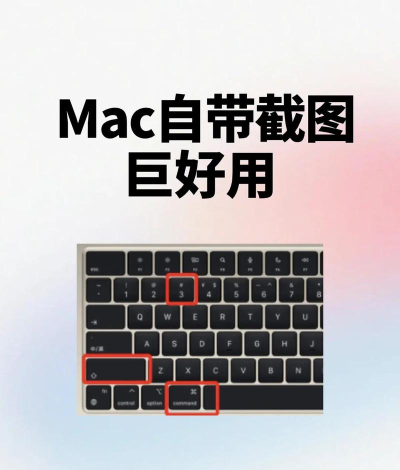
mac 截图主要靠快捷键,记住几个组合就行,全屏截图很简单,同时按住 command,再按 shift 和 3,咔嚓一声就搞定,图片自动存桌面,区域截图也常用,按住 command 和 shift,再按数字 4 就行,光标会变成十字,框选你要的区域,松开鼠标就完成。
再看高级功能
除了基础操作,mac 截图还有花样,比如窗口截图,按住 command 和 shift,接着按 4 再按空格,光标变成相机图标,点哪个窗口就截哪个,特别适合截软件界面,还有延时截图功能,打开启动台找截屏,点开选延时 5 或 10 秒,给你时间摆好画面。
然后说修改保存
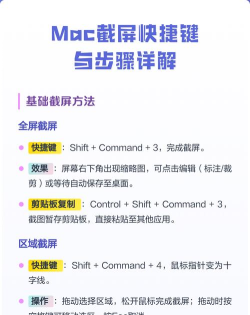
截图后图片在桌面,但你可能想改一改,截图完右下角有缩略图,点一下就能编辑,可以裁剪或加标注,画个箭头写点字都行,改完记得点完成,如果不想存桌面,截图时按住 control 键,图片就不保存了,直接进剪贴板里,方便你直接粘贴用。
最后聊常见问题
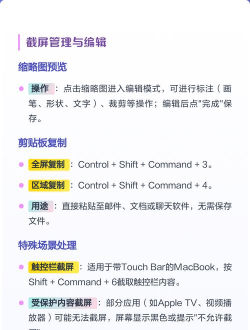
有人截图没声音,可能是静音模式,检查系统声音设置,还有人找不到图片,看看桌面是不是太乱,或者被其他窗口挡住,快捷键如果失灵,重启一下试试看,或者检查键盘设置,其实多用几次就熟了。
总之 mac 截图不难,记住几个快捷键,多练习几次就顺手,根据你的需要选,全屏区域或窗口,灵活运用最方便。






















