
你是不是也遇到过,家里几台电脑,文件传来传去很麻烦,想用U盘吧,又觉得不方便,其实,win7系统本身,就自带共享功能,设置好了,传文件特别快,今天,我们就来聊聊,win7怎么共享,帮你省去不少麻烦。
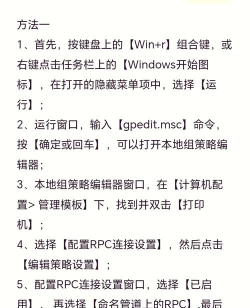
先看网络环境检查共享之前,先要确保,几台电脑在同一个网络里,比如,都连着家里的WiFi,或者,都插在同一台路由器上,然后,打开网络和共享中心,看看网络类型,是不是“家庭网络”,或者“工作网络”,如果是“公用网络”,共享可能会受限,记得改一下。
再看共享设置开启接着,我们要开启几个,必要的共享选项,在高级共享设置里,找到“家庭或工作”,把“网络发现”打开,把“文件和打印机共享”打开,还有,“公用文件夹共享”也可以开,这样,基础设置就完成了,其实不难,跟着步骤点就行。
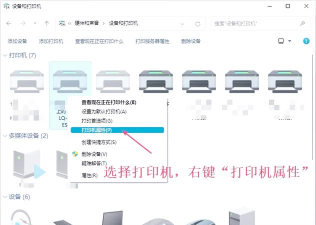
然后看文件夹共享现在,选一个你想共享的文件夹,右键点击它,选择“属性”,找到“共享”选项卡,点击“高级共享”,勾选“共享此文件夹”,还可以设置,共享名称和权限,比如,允许几个人同时访问,或者,只让某些人读取,不能修改,按你的需要来定。
最后看访问与问题设置好以后,在别的电脑上,打开“网络”,应该就能看到,你的电脑名字了,点进去,就能访问共享文件夹,如果看不到,可能是防火墙,挡住了,去防火墙设置里,允许“文件和打印机共享”,就行了,还有,记得给电脑,设置一个登录密码,这样更安全。
总的来说,win7共享并不复杂,一步步设置好,以后传文件,就方便多了,关键是,网络要对,设置要开,权限要设好,遇到问题,多检查这几步,基本都能解决,试试看吧。






















