
你是不是也遇到过,想一边看视频,一边记笔记,或者,想同时处理两个文档,这时候,分屏功能就特别有用,今天,我们就来聊聊,联想电脑怎么分屏,其实,方法很简单,跟着步骤来就行。
先看分屏的基本操作
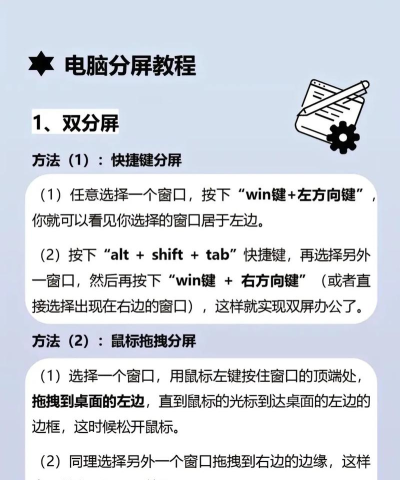
打开你想分屏的窗口,然后,把鼠标移到窗口右上角,你会看到三个小图标,接着,点击中间那个,就是最大化旁边那个,这时候,窗口会缩小一些,并且,会提示你拖到屏幕左边或右边,于是,你把它拖到左边,松开鼠标,它就会自动贴到左半边,然后,右边会显示其他打开的窗口,你选一个,点击它,它就会填满右半边,这样,分屏就完成了,很简单吧。
再看键盘快捷键分屏
如果你觉得鼠标拖拽麻烦,那么,试试快捷键吧,选中一个窗口,然后,按下Windows键,同时,再按一下左箭头,这个窗口,就会立刻贴到左边,接着,系统会问你,右边要放哪个,你再用鼠标,点一下另一个窗口就行,或者,你也可以先按Windows键,再按右箭头,效果是一样的,只是方向不同,这个方法,特别适合快速操作,效率很高。
分屏后怎么调整大小

分屏之后,你可能觉得,两边窗口一样大,不太方便,其实,大小是可以调的,你把鼠标,移到两个窗口中间,那条分界线上,这时候,鼠标会变成双箭头,然后,按住鼠标左键,别松开,接着,向左或向右拖动,这样,两个窗口的比例,就跟着改变了,你想让哪边大点,就往哪边拖,拖到你满意为止,松开鼠标就行,这个调整,随时都可以进行。
常见问题怎么解决
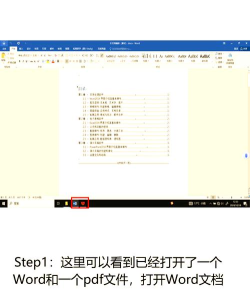
有时候,分屏功能用不了,可能是驱动问题,你可以先检查一下,显卡驱动是不是最新的,如果不是,就去官网更新,还有,系统版本太旧,也可能不支持,所以,最好升级到最新版,另外,某些软件本身,可能不支持分屏,这时候,你换一个软件试试,通常,大部分常用软件,都是可以的,如果还不行,重启一下电脑,往往就能解决。
联想电脑分屏,方法其实挺多的,你可以用鼠标拖拽,也可以用快捷键,分屏之后,还能自由调整大小,遇到问题,也别着急,一步步排查就行,多试几次,你就熟练了。






















