
先打开一个Excel表格文件。
选中需画斜线的单元格,右键点击设置单元格格式进行操作。
在设置单元格格式中选择边框选项,点击红色箭头所指的斜线图标。
选择完成后,单元格中将显示一条斜线。
可在斜线中输入内容,如需此效果照此操作即可;若想更换样式,则需另行设置。
双击表格后斜线消失,进入编辑状态,界面将显示为如下样式。
大家可以对他进行换行处理。
可制作大斜线表格,先选中所需单元格(如8个小格),再点击工具栏中的合并单元格按钮即可完成操作。
接着按第二步说明操作即可。

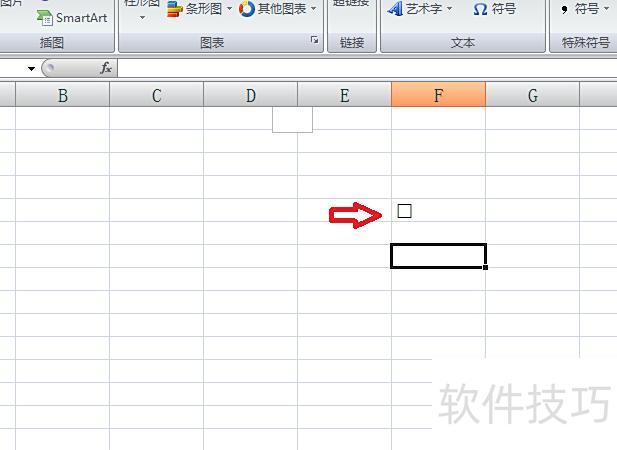
在Excel中通过插入方框形状符号即可创建小正方形框,具体操作步骤如下所示。
打开电脑中的Excel文件,点击顶部菜单栏的插入选项。
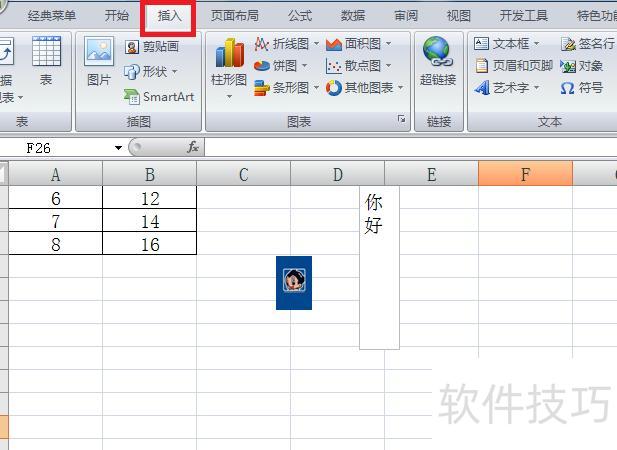
接着在插入界面的特殊符号区点击符号按钮。
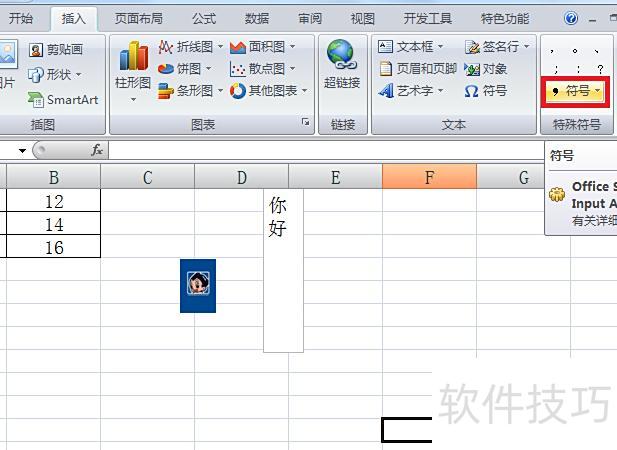
在下拉菜单中查找更多.....并点击该选项。
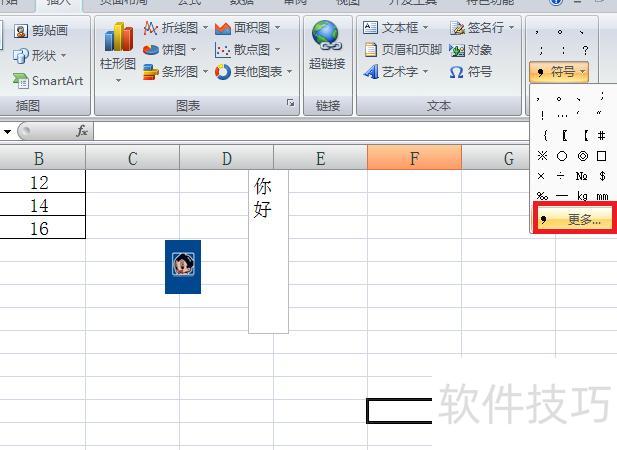
在特殊符号页面选择方框图形,确认即可。
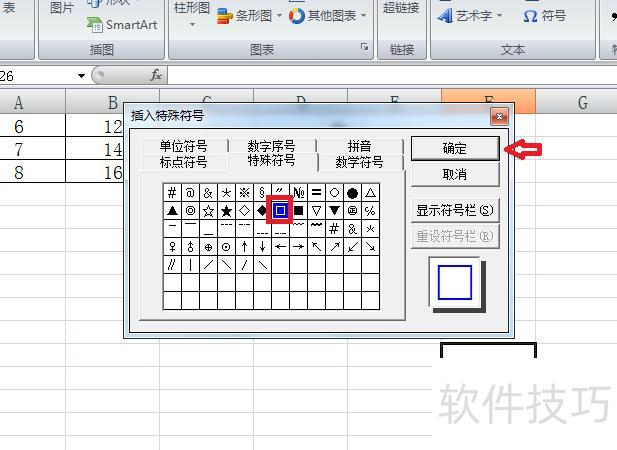
完成设置后,即可在Excel中输入正方形小方框。
打开Excel表格,选中需要绘制斜线的单元格,右键点击并选择设置单元格格式。在弹出的窗口中切换到边框选项卡,找到红色箭头标注的斜线图标并点击。确认设置后,该单元格内即会显示一条斜线,完成斜线添加操作。
首先启动Excel程序并打开目标表格,接着选中需要插入小方块的单元格。随后,在程序主界面找到插入选项并点击进入,即可进行后续操作。
在Excel中插入小框框,可点击插入选项卡中的符号,字体选择普通文本,子集选择几何图形符,找到空心方形后点击插入按钮即可完成。
点击插入→符号→更多符号,找到方框符号□并插入。随后可像调整文字一样,通过更改字号来调节方框的大小,操作简便直观,适用于各类文档编辑需求。
将光标置于表格内,点击选项卡中的按钮,打开对话框。在子集下拉菜单中选择几何图形符,即可看到实心与空心方格。选中所需方格符号,点击按钮,便可将其添加至表格中指定位置,操作简便直观,适用于各类文档编辑需求。
在电脑上新建或打开一个Excel文件后,点击上方菜单栏中的插入选项。接着在插入菜单中选择符号。在弹出的下拉窗口中,找到形似口字的小方框并点击即可。




















