
你是不是也遇到过,文档需要横向排版,却不知道怎么操作,其实,wps里设置横向,方法很简单,今天,我们就来聊聊,wps怎么横向,以及相关的几个小技巧。
先看页面布局
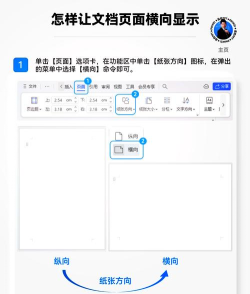
打开你的wps文档,然后,找到顶部菜单栏,这里有个“页面布局”选项,点击它,就能看到,页面设置的相关功能,其中,就包括“纸张方向”,点击“纸张方向”,会弹出两个选项,一个是“纵向”,另一个就是“横向”,选择“横向”,你的页面,立刻就变成横向了,就是这么简单。
再看分节应用
有时候,我们不需要,整个文档都横向,可能只有某一页,或者某几页,需要横向排版,这时候,就要用到“分节符”,在需要横向的页面,前面插入一个分节符,具体操作是,点击“页面布局”,找到“分隔符”,选择“下一页分节符”,然后,光标移动到,新的这一节里,再按照刚才的方法,单独设置这一节,为横向方向,这样,就不会影响,其他页面的排版了。
然后是默认设置

如果你经常需要,使用横向页面,可以设置默认值,在“页面布局”菜单里,点击右下角,那个小箭头图标,它会打开,“页面设置”对话框,在这里,选择“横向”,然后,点击左下角的,“设为默认值”按钮,这样,以后新建文档,默认就是横向了,能省去,每次设置的麻烦。
最后是打印预览
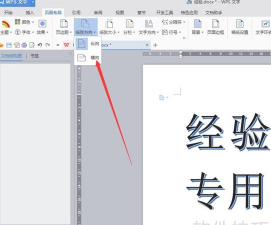
设置好横向后,建议你,点一下打印预览,看看效果,因为有时候,在编辑视图里,感觉不太直观,打印预览,能更真实地,显示页面布局,确认无误后,再进行打印,或者保存,避免纸张浪费。
wps设置横向,操作并不复杂,关键是要,找到正确的菜单,根据你的需要,选择整篇修改,还是部分调整,多试几次,就熟悉了。






















