
你是不是也遇到过,word文档行距太大,或者太小,看起来不舒服,其实,调整行距很简单,掌握几个方法,就能轻松搞定,今天,我们就来聊聊,word行距怎么调整。
先看行距在哪里设置
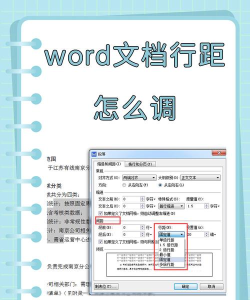
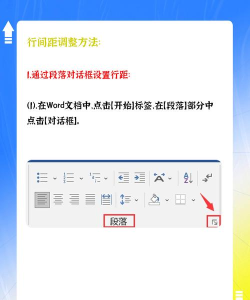
打开你的word文档,选中需要调整的文字,然后,在顶部菜单栏,找到“开始”选项卡,接着,在段落功能区,你会看到,一个上下箭头的图标,旁边写着“行和段落间距”,点击它,就能看到,预设的行距选项了,比如单倍行距,1.5倍行距,或者两倍行距,直接选择,就能快速应用。
再看自定义行距设置
如果预设选项,不能满足你的需求,那么,可以自定义行距,同样选中文字,然后,点击刚才那个,行距图标旁边的小箭头,会弹出一个菜单,选择“行距选项”,这时,会打开段落设置对话框,在“间距”区域,找到“行距”下拉菜单,选择“固定值”,或者“多倍行距”,然后,在旁边的“设置值”框里,输入你想要的数值,比如20磅,或者1.25倍,最后点击确定,就完成了。
注意段落前后间距
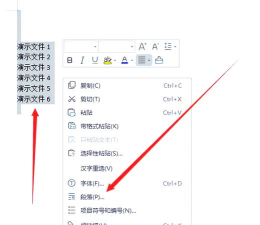
调整行距时,很多人会忽略,段落前后的间距,这也会影响,整体的排版效果,在同一个,段落设置对话框里,你还能看到,“段前”和“段后”的设置,它们控制着,段落开头和结尾,与其他段落的距离,适当调整它们,可以让文档,层次更分明,阅读更舒适,建议根据文档类型,进行微调。
最后是常见问题解决
有时候,明明调整了行距,但看起来没变化,这可能是因为,文档中设置了,固定的行高,或者,使用了样式模板,覆盖了你的设置,解决方法是,检查段落设置,确保没有勾选,“如果定义了文档网格,则对齐到网格”,同时,可以尝试,清除格式后重新设置,如果问题还在,不妨检查一下,是否应用了,特定的样式。
调整word行距,并不复杂,多尝试几次,就能找到,最适合的排版效果,让你的文档,看起来更专业。






















