
你是不是经常这样,文件明明存了,要用时却找不到,wps里文件太多,翻起来太费劲,其实,wps查找功能很强大,只是你没用对,今天,我们就来聊聊,怎么在wps里快速找到文件。
先看查找入口在哪
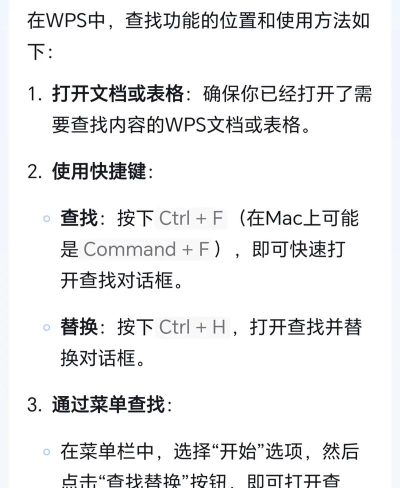
打开wps软件,不管是文字还是表格,界面左上角,通常有个搜索框,图标像个小放大镜,点一下就能输入,这是最直接的入口,另外,在文件管理页面,也有搜索功能,位置可能不同,但逻辑都一样,记住这个位置,是高效查找的第一步。
再看搜索关键词怎么定
找文件,关键词很重要,别只打一个字,比如“报告”,结果可能几百个,尽量用组合词,比如“2024三月销售报告”,这样更精准,如果记得部分内容,也可以试试,在文档内部搜索,用“Ctrl+F”快捷键,瞬间就能定位,关键词越具体,找到的就越快。
然后看高级筛选怎么用
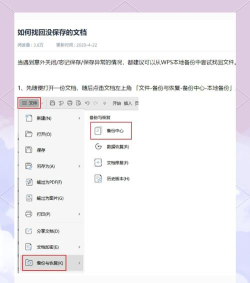
如果基础搜索没用,试试高级筛选,在文件列表上方,通常有筛选按钮,可以按类型找,比如只找表格,可以按时间找,比如上周修改的,还可以按大小找,特别实用,这些条件组合起来,能大大缩小范围,帮你从海量文件中,快速捞出目标。
最后看云文档怎么找
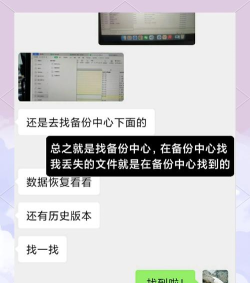
现在都用wps云,文件存在云端,查找也很方便,登录你的账号,在云文档页面,同样有搜索框,这里不仅能搜文件名,还能搜文档里的文字,哪怕你忘了名字,只记得里面一句话,也可能搜出来,云端同步的好处,就是随时随地,都能快速找到。
用好wps查找,关键就这几步,记住入口位置,提炼精准关键词,善用高级筛选,别忘云端搜索,多练习几次,你就能发现,找文件不再头疼,工作效率自然就高了。






















