
想换张壁纸,让心情焕然一新吗,其实,mac换壁纸很简单,很多人觉得,这有什么难的,但新手可能真会卡住,比如,图片放哪里,怎么调整尺寸,别急,今天我们就来聊聊,mac换壁纸的具体方法,让你轻松搞定。
先看第一步,找到系统偏好设置
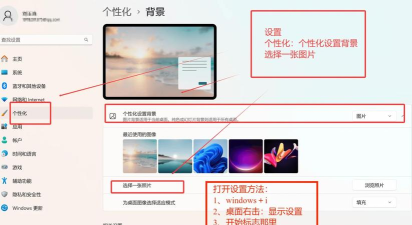
这是最基础的操作,点击屏幕左上角,那个苹果图标,然后,在下拉菜单里,找到系统偏好设置,点进去,接着,你会看到很多选项,找到桌面与屏幕保护程序,点击它,就打开了设置窗口,这里,就是换壁纸的主战场。
再看第二步,选择你喜欢的图片
打开设置窗口后,你会看到,左边是图片源列表,比如,苹果自带的壁纸库,还有动态桌面,右边是预览区,你可以直接,点击苹果提供的图片,如果,你想用自己的照片,那就点左下角的加号,然后,从文件夹里,找到你的图片,选中它,壁纸就换好了,是不是,特别简单。
第三步,调整图片的显示方式

有时候,图片尺寸不合适,桌面会留白边,或者,图片被裁剪了,别担心,可以调整,在窗口的右上方,有个下拉菜单,点开它,你会看到几个选项,比如,填充屏幕,适应屏幕,拉伸,居中,你可以,一个个试试看,选个,最顺眼的效果,通常,填充屏幕最常用。
第四步,管理多个桌面空间
如果你,用了多个桌面,比如,工作一个,娱乐一个,那么,换壁纸可以分开设置,在桌面与屏幕保护程序里,先选中,你要设置的桌面空间,然后,再选图片,这样,每个空间,都能有独特的壁纸,切换起来,心情也会跟着变。
mac换壁纸不难,关键,是找到对的入口,然后,按自己喜好调整,多试试不同图片,和显示方式,你的桌面,会越来越有味道,赶紧动手,给你的mac换个新装吧。






















