
抠图时遇到头发丝,是不是很头疼,边缘总是抠不干净,背景也残留杂色,其实,掌握几个关键方法,就能大大改善效果,今天,我们就来聊聊,如何专门对付这些烦人的发丝。
先看选择合适的工具
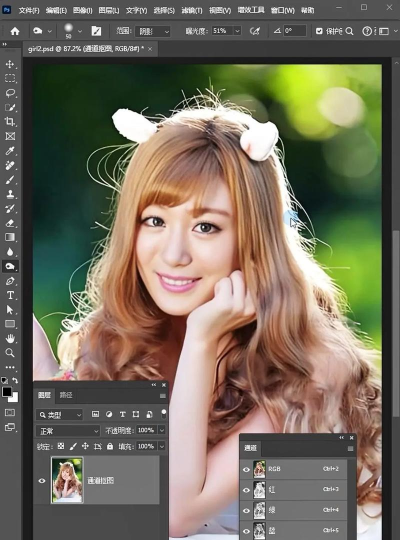
工具选对了,事半功倍,对于头发抠图,不能只用魔棒,或者快速选择,这些工具太粗暴,容易留下锯齿,建议使用钢笔工具,或者通道抠图,还有图层蒙版,它们更精细,能处理发丝细节,比如Photoshop里,通道抠图就很强大,它能分离出,头发与背景的灰度差异,从而精准选中,那些细小的发丝,所以,第一步别怕麻烦,选对工具是关键。
再看利用通道进行精细选取
这是抠头发丝的,核心技巧之一,打开通道面板,分别查看红绿蓝,三个通道,找一个对比最强烈的,通常背景是浅色,头发是深色,或者反过来,复制这个通道,然后用色阶工具,或者曲线工具,加大黑白对比,让头发部分,尽可能变成纯黑,背景变成纯白,但要注意,保留发丝边缘的,灰色过渡细节,最后载入选区,回到图层,就能得到,非常精细的头发选区了。
然后处理边缘的杂色与融合
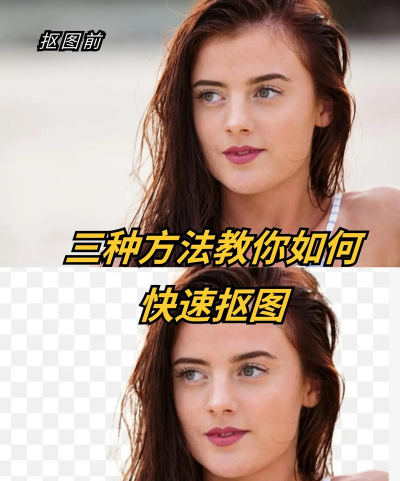
即使选区很准,边缘也可能,带有原背景色,比如绿幕前的头发,会泛绿光,这时候,需要专门处理边缘,Photoshop里,有“选择并遮住”功能,它特别好用,进入这个面板后,使用调整边缘画笔,沿着发丝边缘涂抹,软件会自动识别,并净化颜色,让发丝边缘,变得干净自然,如果还有残留,可以新建图层,用画笔吸取,附近头发颜色,进行手动修补,这样融合度更高。
最后是背景替换与细节检查
抠出头发后,换上新背景,一定要仔细检查,把图片放大到100%,甚至更大,看看发丝末端,有没有不自然,有没有缺失,或者僵硬,特别是逆光发丝,那些半透明的部分,是否保留完好,可以尝试,在不同的背景色下检查,比如纯白和纯黑,这样更容易,发现遗留的问题,最后微调一下,整体的色彩平衡,让头发与新环境,光线和色调匹配,看起来就更真实了。
抠头发需要耐心,更需要方法,多练习通道和边缘调整,你就能轻松搞定,那些复杂的发丝了。






















