
你是不是也遇到过,想用大屏看视频,却不知道怎么投,其实,苹果手机投屏,真的不难,今天,我们就来聊聊,具体怎么操作,以及,需要注意什么。
先看投屏前的准备
你得确认,你的苹果手机,支持投屏功能,一般来说,iPhone 5之后的机型,基本都支持,然后,你需要一个,接收设备,比如,智能电视,或者,电视盒子,当然,电脑也可以,关键是,这些设备,要支持AirPlay,或者,安装相关软件。
接着,检查网络环境
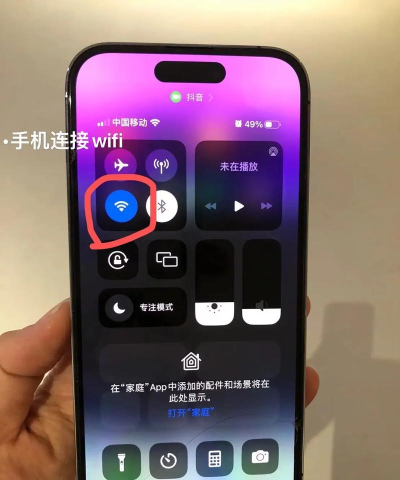
投屏的时候,手机和设备,最好在同一个,Wi-Fi网络下,这样,连接才稳定,不会卡顿,如果网络不同,可能就找不到,目标设备了,所以,第一步,先连好Wi-Fi。
然后,打开控制中心
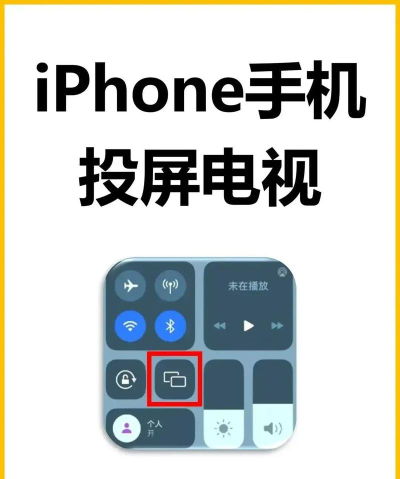
从手机屏幕,右上角向下滑,就能打开,控制中心了,你会看到,一个方块图标,上面有,三角形标志,这个就是,屏幕镜像按钮,点一下它,系统就会,自动搜索,可用的设备了。
选择目标设备
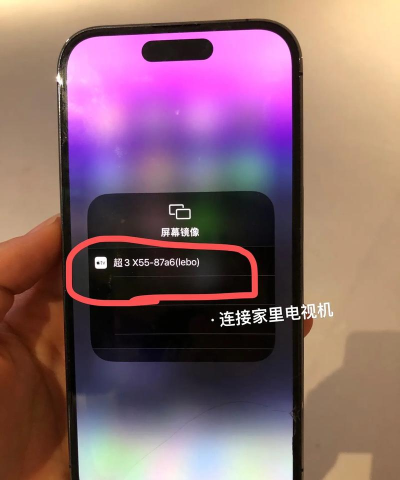
搜索完成后,列表中会显示,可连接的设备,比如,你家的电视名称,点击它,稍等几秒,手机画面,就同步到,大屏幕上了,是不是,很简单呢。
再看无线投屏方法
无线投屏,最常用的,就是AirPlay,这个方法,不需要线缆,非常方便,但前提是,你的电视,或者盒子,得支持这个协议,现在,很多新电视,都内置了,这个功能。
如果不支持,怎么办
别担心,你可以买一个,电视果,或者,类似的投屏器,插在电视上,然后,手机就能,通过它投屏了,这些设备,通常不贵,而且,设置也很简单。
还有软件投屏法
有些视频App,比如爱奇艺,腾讯视频,它们自己,就带了投屏按钮,你打开视频,点击TV图标,就能直接,投到电视上,这个方法,有时候,比系统自带的,还要稳定。
注意版权限制
不过,有些视频内容,因为版权原因,可能不允许投屏,这时候,你只能,在手机上看,或者,试试其他方法,这是平台规定,我们也没办法。
接着看有线连接
如果你觉得,无线不稳定,也可以,用有线连接,这就需要,一根转接线了,比如,Lightning转HDMI,把手机和电视,直接连起来。
有线连接的好处
有线连接,画面更稳定,几乎不会,出现延迟,特别适合,玩游戏,或者,做演示的时候用,但是,你得拖着一条线,活动不太方便。
转接线怎么选
买转接线时,要认准,苹果MFi认证,这样,兼容性才好,不会出现,黑屏或者,没声音的问题,虽然贵一点,但用着放心。
设置输出分辨率
有线连接后,有时候,电视画面,可能比例不对,这时候,你需要去,手机设置里,调整一下,输出分辨率,匹配电视,就好了。
然后看电脑投屏
想把手机画面,投到电脑上,也有办法,如果你是Mac电脑,那就简单了,它们同属,苹果生态,直接用AirPlay就行。
Windows电脑怎么办
Windows电脑,需要先安装,一个投屏软件,比如,乐播投屏,或者,AirServer,然后,手机就能,像投电视一样,找到电脑了。
投屏到电脑的用途
这样投屏,适合开会演示,或者,把手机游戏,放到大屏上玩,电脑屏幕大,看着更舒服,操作也更方便。
注意隐私安全
不过,投屏的时候,要小心,别把私人信息,比如短信,或者照片,也投出去了,在公共场合,尤其要注意。
最后看常见问题
有时候,会搜不到设备,这时候,先检查,网络是不是,真的在同一Wi-Fi下,然后,重启一下,路由器和设备,通常就能解决。
投屏卡顿怎么办
如果投屏时,画面卡顿,可以试试,离路由器近一点,或者,关闭其他,占用网络的设备,比如,下载中的电脑。
没有声音怎么办
如果投屏后,电视没声音,检查一下,手机音量,是不是打开了,或者,电视的音源,是否选对了,有时候,是设置问题。
总结一下重点
总的来说,苹果手机投屏,方法很多,无线最方便,有线最稳定,关键看,你的使用场景,和现有设备,多试几次,就熟练了。
希望这些方法,能帮到你,如果还有问题,欢迎留言讨论,我们一起,找到解决办法。






















