
你是不是也遇到过,文档里突然多了一页空白,怎么删都删不掉,这确实让人头疼,其实,空白页怎么删除,方法并不复杂,关键在于找准原因,今天,我们就来聊聊,几种常见的情况,以及对应的解决办法,帮你轻松搞定这个烦人的小问题。
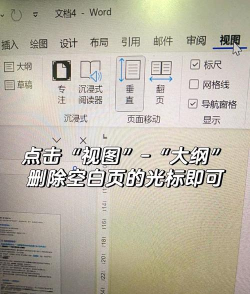
先看最常见的原因,段落标记或分页符,很多时候,空白页的产生,是因为文档末尾,有一个多余的段落标记,或者隐藏的分页符,你只需要,打开显示编辑标记,就能看到它们,然后,将光标定位到,那个标记的前面,按下删除键,通常就能解决,如果还不行,那就试试,选中整个空白页,再按删除。
再看表格或对象导致的空白,如果你的文档里,插入了表格或图片,它们有时会,强制在下方产生空白,特别是当表格,正好占满一页时,系统会自动,在下一页留出空间,这时,你可以尝试,调整表格的大小,或者,修改一下表格的环绕方式,设置为“无”或“嵌入型”,往往就能消除,那多余的空白页。
接着是分节符在捣乱,分节符的功能很强大,但它也容易,制造出空白页,尤其是在,不同章节之间,如果你不需要,这种分节效果,最好的办法就是,找到并删除它,同样,先打开显示标记,找到“分节符(下一页)”,然后,像删除普通字符一样,把它删掉就行,这样,前后的内容,就会自动连在一起。
最后是页面设置问题,页边距太小,或者,段落间距设置不当,也可能导致,最后出现空白,你可以检查一下,页面的底部边距,是不是太窄了,同时,看看段落的“段前”或“段后”间距,有没有被设得过大,适当调整这些数值,空白页可能,就自然消失了。

遇到空白页,别急着烦躁,先按上面说的,一步步排查原因,从显示标记开始,再到检查表格和分节符,最后调整页面设置,大多数情况下,问题都能顺利解决,希望这些小技巧,能帮你节省时间,让文档编辑,变得更顺畅一些。






















