
电脑用久了,软件越装越多,有些软件不用了,却不知道怎么删干净,今天就来聊聊,怎么删除电脑软件,才能彻底不留痕迹。
很多人以为,把桌面图标拖进回收站,软件就删掉了,其实这只是删了快捷方式,软件本体还在电脑里,占着空间,还可能拖慢系统,所以,学会正确卸载,真的很重要。
先看系统自带卸载工具
这是最基础的方法,在Windows系统里,打开“设置”,找到“应用”,然后点“应用和功能”,这里列出了所有已安装的软件,找到你想删的那个,点一下,选择“卸载”,跟着提示一步步来就行,这个方法,能卸载大部分软件,但有时,会留下一些注册表项,或者用户数据文件夹。
再看第三方卸载软件
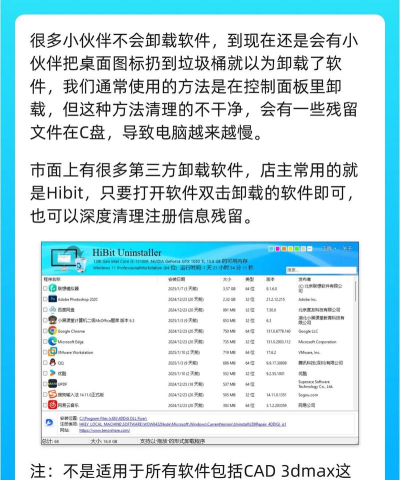
如果你追求更干净,可以用专业卸载工具,比如Geek Uninstaller,或者IObit Uninstaller,这些工具,不仅能卸载软件,还会扫描残留的文件和注册表,帮你一并清理掉,特别适合对付那些,卸载不彻底的顽固软件,用起来也很简单,选中软件,点卸载,然后等它扫描残留,最后确认删除。
手动清理残留文件
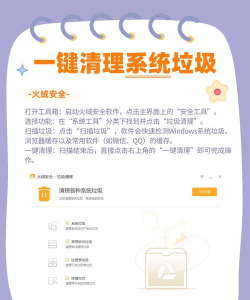
有些软件,即使用工具卸载了,也可能在个别文件夹里,留下点东西,这时候,就需要手动检查一下,常见的残留位置,比如“C:Program Files”或“C:Program Files (x86)”,看看有没有原软件的文件夹,还有“C:Users你的用户名AppData”这个路径,里面Local、Roaming等文件夹,也可能藏着缓存和配置,不过手动删除要小心,别误删了系统文件。
最后检查注册表
高级用户如果想彻底清理,可以处理注册表,按Win+R,输入“regedit”打开注册表编辑器,然后,在“编辑”菜单里,选择“查找”,输入软件名称,查找相关的键值,找到后,谨慎删除,但必须提醒,修改注册表有风险,操作前最好备份,或者,不确定的话,就别动这里。
删除电脑软件,方法不止一种,从简单的系统卸载,到专业的清理工具,再到手动检查,根据你的需求来选就行,关键是要卸得干净,让电脑保持清爽,运行更顺畅。






















