
你是不是刚用mac,想录屏却找不到地方,其实mac自带录屏功能,很简单,今天我就来详细说说,mac怎么录屏,看完你就能学会。
先看录屏入口在哪
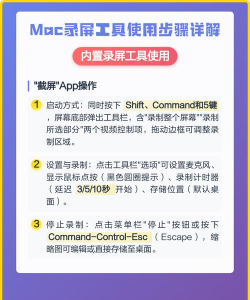
mac的录屏工具,其实就藏在键盘上,你同时按下三个键,shift、command和5,屏幕底部就会出现控制条,这个就是录屏的入口,非常方便,不用到处找软件。
再看录屏前的设置
控制条出现后,别急着点录制,先看看选项,点击控制条上的“选项”,你可以设置保存位置,比如桌面或文件夹,还能设置计时器,比如5秒后开始,这样你就有时间准备,另外,记得打开麦克风,如果你需要录音的话。
然后看具体录制操作

设置好后,就可以开始录了,控制条上有几个按钮,最左边是全屏录制,点一下,再点录制,就会录下整个屏幕,中间是区域录制,你可以拖动选框,只录屏幕的一部分,最右边是仅录制应用窗口,点一下某个窗口,就只录这个窗口的内容。
最后看结束与查看
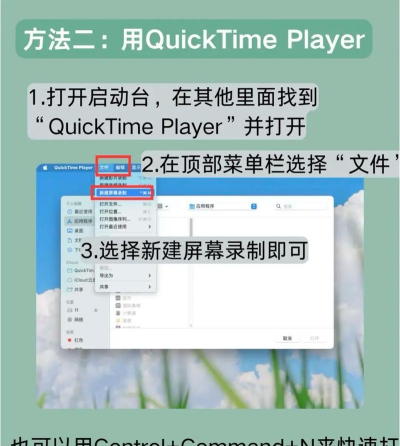
录屏过程中,菜单栏会有个黑色圆点,点击它就能停止录制,录好的视频,会自动保存到你设置的位置,通常是桌面,你直接去那里找就行,双击就能用QuickTime播放,非常清晰。
总的来说,mac录屏真的很简单,用自带的工具就够了,多试几次就熟练了,希望这些步骤对你有帮助。






















