
你是不是也遇到过,突然想登录steam,却发现密码不对了,或者,你只是单纯觉得,旧密码用得太久,想换个新的,更安全一些,其实,改密码这件事,听起来简单,但真要做起来,不少人还是会卡住,不知道从哪里下手,今天,我们就来聊聊,steam怎么改密码,整个过程,其实分几步走,跟着做,很快就能搞定。
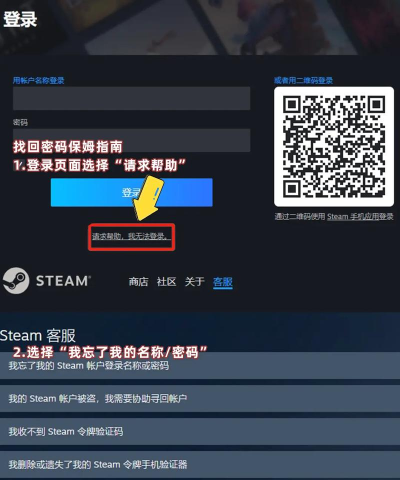
先看第一步,打开steam客户端,或者,你也可以直接打开浏览器,访问steam的官方网站,然后,点击右上角的“登录”按钮,输入你当前的账户名和密码,成功登录进去,这是所有操作的基础,当然,如果你已经登录了,那这一步就可以直接跳过。
接着看第二步,找到账户设置,登录成功后,把鼠标移到右上角,你的账户名称那里,会弹出一个下拉菜单,在这个菜单里,找到并点击“账户明细”这个选项,点进去之后,你就进入了账户管理的核心页面,这里能看到你的各种信息。
然后看第三步,进入更改密码环节,在“账户明细”页面里,你需要仔细找一下,有一个叫做“账户安全”的板块,通常,它就在页面比较靠上的位置,在这个板块里,你会看到一个明显的按钮,写着“更改我的密码”,直接点击它,系统就会引导你进行下一步。
最后看第四步,验证并设置新密码,点击“更改密码”后,steam为了安全,通常会要求你进行验证,最常见的方式,是向你账户绑定的邮箱,发送一封验证邮件,你需要去邮箱查收,并点击邮件里的链接,或者,输入邮件里提供的验证码,完成验证后,你就能设置新密码了,这里要注意,新密码最好复杂一些,包含字母、数字和符号,这样更安全,设置好后,记得点确认。

整个过程就是这样,其实并不复杂,关键是要找对地方,跟着提示一步步来,如果你收不到验证邮件,可以检查一下垃圾箱,或者,看看绑定的邮箱地址对不对,改完密码后,建议你在所有登录过steam的设备上,重新登录一次,确保不会出问题,账户安全无小事,定期更新密码,是个好习惯。






















