
你是不是也遇到过,屏幕太亮刺眼,或者太暗看不清,其实,台式电脑屏幕亮度怎么调,这个问题很常见,很多人一开始都找不到地方,别急,我来告诉你,方法其实很简单,跟着做就行。
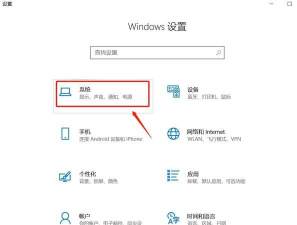
先看连接方式台式电脑和笔记本不同,它通常有两个地方可以调亮度,一个是显示器本身的按钮,另一个是电脑系统的设置,所以,你得先搞清楚,你的显示器是怎么连的,如果是独立显示器,那主要靠显示器按钮,如果是用显卡输出,那系统里也能调。
显示器按钮是关键大多数显示器,在屏幕下方或侧面,都有几个物理按键,你按一下,屏幕上会弹出菜单,然后,你找到“亮度”或者“明暗”这个选项,再用“+”和“-”键来调整,调到你看着舒服为止,有些新显示器是触摸按键,操作逻辑也差不多。
系统设置怎么调如果你用的是Windows系统,可以试试这个方法,点击右下角的通知中心,或者直接按Win+A,你会看到一个亮度滑块,拖动它就能调节,不过,这个功能,有时候会受显卡驱动影响,如果这里没有滑块,那就得去显卡控制面板里找。
显卡控制面板设置无论是NVIDIA还是AMD显卡,都有自己的控制面板,你可以在桌面右键菜单里找到它,打开之后,在显示设置里,通常有调整桌面颜色的选项,里面就能找到亮度、对比度的调节条,这里调的,是显卡输出的信号强度。
最终效果要确认调完之后,最好在不同的光线下看看,比如白天和晚上,因为环境光变了,你眼睛的感受也会变,所以,可能需要微调一下,找到一个大多数时候都舒服的亮度值,这样对眼睛也好。
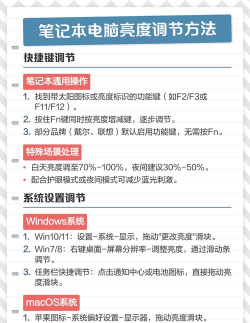
调亮度并不复杂,先从显示器按钮试起,不行再用系统方法,多试几次就熟悉了,关键是找到那个让你眼睛舒服的点,保护视力很重要。






















