
你是不是经常这样,电脑里文件太多,找起来很麻烦,一个个点开看,实在太慢了,其实,有个简单方法,可以快速预览,那就是查看缩略图,今天,我们就来聊聊,如何查看缩略图。
先看缩略图是什么
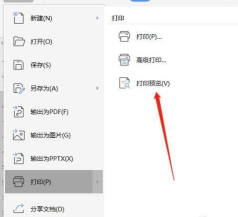
简单来说,缩略图就是小图,它能让你一眼看到,图片或视频的内容,不用打开文件,就能知道大概,这功能非常实用,尤其在整理文件时。
再看系统设置方法
不同系统,设置方法不同,在Windows系统里,打开任意文件夹,点击顶部的“查看”选项,然后,在菜单中找到“大图标”,或者“超大图标”,选择它们,就能看到缩略图了,在Mac系统里,打开Finder窗口,同样点击“查看”选项,选择“为图标”,然后,再勾选“显示预览”,这样就可以了。
然后看常见问题解决
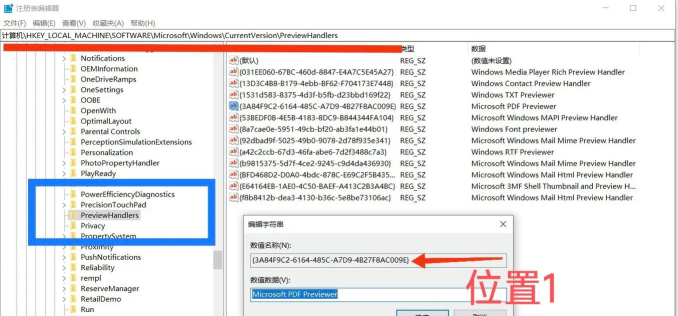
有时候,你会发现,缩略图显示不出来,这可能是因为,系统设置被关闭了,在Windows上,你可以打开,控制面板里的“文件资源管理器选项”,然后,在“查看”选项卡中,确保没有勾选,“始终显示图标,从不显示缩略图”,在Mac上,如果预览失效,可以尝试,清理一下缓存文件。
最后看使用小技巧
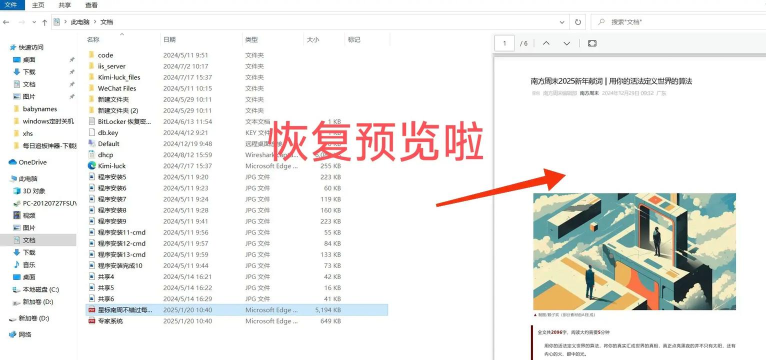
查看缩略图,虽然很方便,但也要注意,它会占用一些,系统缓存空间,如果你的电脑,存储空间紧张,可以定期清理,另外,对于隐私文件,最好关闭预览,避免信息泄露,灵活使用,才能发挥最大作用。
好了,以上就是关于,查看缩略图的方法,希望对你有所帮助,下次找文件时,试试这个方法吧。






















