
你是不是也遇到过,电脑右下角的时间,突然就不准了,有时候慢几分钟,有时候快一整天,这看起来是小事,但有时候,真的挺耽误事的,比如,你约了人视频会议,结果时间对不上,或者,你下载的文件,时间戳全是乱的,找起来特别麻烦,所以,今天我们就来聊聊,电脑时间怎么自动校准。
其实,让电脑时间自动校准,方法并不难,而且,大多数情况下,系统自己就能搞定,不过,有时候网络不好,或者设置被改了,它就可能“罢工”,下面,我就分享几个,最常用也最有效的方法,帮你一劳永逸地,解决这个问题。
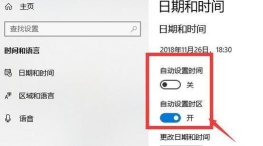
先看系统自带的时间同步
这个方法最简单,也最推荐,因为,它不需要你安装任何软件,Windows系统自己,就带着这个功能,你只需要点几下鼠标,就能搞定。
你找到屏幕右下角,显示时间和日期的地方,用鼠标右键点击它,然后,在弹出的菜单里,选择“调整日期/时间”。
接着,你会看到一个设置页面,在这里,你要确保“自动设置时间”这个选项,是打开的状态,也就是显示为“开”,如果它是关着的,你就点一下那个开关,把它打开。
然后,你再看下面一点,还有一个“自动设置时区”,这个也建议你打开,这样,就算你出差到别的城市,电脑也会自动,调整成当地的时区,非常方便。
你还可以点一下,“立即同步”按钮,系统就会立刻,去连接时间服务器,把当前时间校准过来,通常几秒钟,就能完成同步,你的电脑时间,就变得准确了。
检查时间服务器设置
如果你打开了自动设置,但时间还是不对,那可能是,系统连接的时间服务器,出了问题,或者,被某些软件给修改了,这时候,我们就需要,手动检查并修正一下。
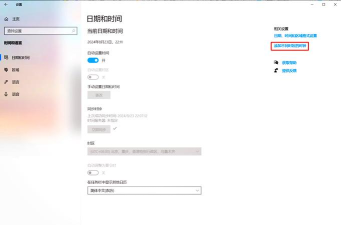
你还是在那个,“调整日期/时间”的页面里,往下翻一翻,找到“同步时钟”这个部分,然后,点击“更改设置”按钮。
点进去之后,你会看到,“与Internet时间服务器同步”这个选项,它下面有一个服务器地址,默认通常是,“time.windows.com”。
你可以先试试,点击“立即更新”按钮,看看能不能同步成功,如果显示同步失败,那可能就是,这个服务器暂时访问不了。
没关系,你可以点开,服务器地址旁边的下拉菜单,换一个试试,比如,换成“time.nist.gov”,这是另一个,常用的公共时间服务器,然后,再点“立即更新”,很多时候,换一个服务器,问题就解决了。
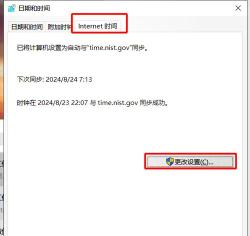
如果换了几个,都还是不行,那你可以,手动输入一个地址试试,比如,“ntp.aliyun.com”,这是阿里云提供的,国内访问速度很快,输入之后,别忘了点“确定”保存。
启用Windows Time服务
有时候,时间同步失败,不是因为设置错了,而是因为,负责这项工作的,那个后台服务,没有正常运行,这个服务,就叫“Windows Time”。
你可以按下键盘上的,“Win + R”组合键,调出运行对话框,然后,在里面输入“services.msc”,再按回车键。
这样,你就打开了,系统的“服务”管理窗口,在这个长长的列表里,你需要找到,“Windows Time”这一项。
找到之后,双击它,打开属性窗口,你看“启动类型”这里,最好把它设置为,“自动”或者“自动(延迟启动)”,这样,电脑一开机,这个服务就会自己启动。
然后,你看上面的“服务状态”,如果显示是“已停止”,那就点击旁边的“启动”按钮,让它运行起来,启动成功后,状态会变成“正在运行”。
别忘了点击“确定”,保存你的设置,这样,时间同步的引擎,就重新开始工作了,你再回去同步时间,应该就会顺利很多。
利用命令行强制同步
如果你觉得,上面的图形界面操作,太麻烦了,或者,你想更直接一点,那还有一个“高手”方法,就是用命令提示符,来强制同步时间。
这个方法,其实也很简单,你同样按下,“Win + R”组合键,输入“cmd”,然后按回车,打开黑色的命令提示符窗口。
在闪烁的光标后面,你输入这条命令:“w32tm /resync”,然后,再按一下回车键。
系统就会立刻,尝试去同步时间了,如果成功,它会显示,“命令已成功完成”,如果失败了,它也会告诉你,错误的原因是什么,比如,网络不通,或者服务没启动。
如果同步失败,你还可以,先用这条命令,重新注册一下时间服务:“w32tm /register”,回车执行后,再试一次“/resync”命令,很多时候,这样操作一遍,就能解决一些,更深层次的问题。
电脑时间不准,虽然是个小毛病,但及时校准它,能让你的工作生活,更顺畅一些,上面这几个方法,从简单到深入,总有一个能帮到你,快去看看,你的电脑时间,现在准不准吧。






















