
很多人用PS时,都会遇到一个问题,那就是怎么在PS里加表格呢,其实,这并不复杂,今天,我们就来聊聊这个,让你轻松搞定。
先看第一步,新建一个文档,或者打开你的图片,然后,找到左侧的工具栏,选择矩形工具,接着,在画布上,拖出一个矩形,这将是你的表格外框。
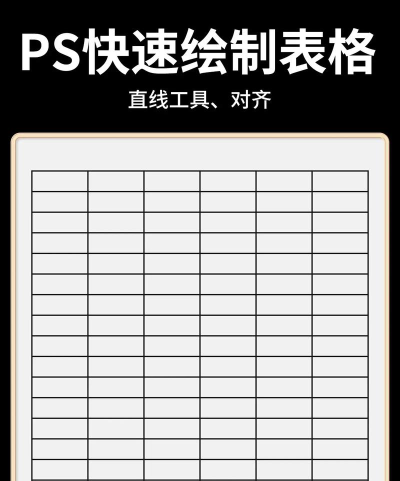
再看第二步,调整表格的样式,在顶部的属性栏里,你可以设置填充颜色,也可以设置描边颜色和粗细,这样,表格的边框就出来了,看起来更清晰。
第三步是关键,如何画出表格线呢,很简单,继续使用矩形工具,或者,你可以选择直线工具,然后,按住Shift键,在框内画出横线和竖线,这样,一个基本的表格就成型了。
最后一步,添加文字内容,选择文字工具,在表格的单元格里点击,然后,输入你需要的文字,你可以调整字体大小,也可以调整颜色,让表格内容更美观。
其实,在PS里做表格,方法不止一种,你也可以用参考线来辅助,先拉出参考线,定好行列,再用形状工具去画,这样更精准,适合复杂表格。

不过,要注意一点,PS毕竟不是专业制表软件,所以,如果表格很复杂,数据很多,那么,建议还是用Excel做好,再导入到PS里,这样更省事。
另外,画线的时候,记得对齐,如果线条歪了,表格就不好看了,你可以打开视图里的对齐功能,这样,画线时会自动吸附,保证横平竖直。
填充颜色时,也要注意,不要太花哨,否则,会干扰表格里的文字,一般来说,用浅色背景比较好,这样,文字看得清,表格也显得干净。
如果你需要修改,那也很方便,直接选中对应的图层,然后,在属性面板里调整,比如改颜色,或者改线条粗细,随时都能改,非常灵活。
在PS里加表格,核心就是几步,画框,画线,填色,加字,多练习几次,你就能掌握,而且,做得又快又好。
希望这些小技巧,能帮到你,下次做设计时,如果需要表格,就不用发愁了,自己动手,轻松就能做出来。






















