
你是不是也遇到过,想把word表格复制到别处,结果格式全乱了,或者只复制了文字,表格线全没了,其实,复制word表格有技巧,掌握方法,就能轻松搞定,今天,我们就来聊聊,怎么复制word表格,才能又快又好。
先看复制表格的基础操作

复制word表格,第一步要选对,用鼠标左键,点击表格左上角,会出现一个十字箭头,点击它,就能选中整个表格,然后,按ctrl加c,或者右键复制,这样,表格就被复制了,接着,打开目标位置,按ctrl加v粘贴,这样,表格就过去了,不过,有时候,这样粘贴过去,格式会变,所以,我们得看看,怎么保持格式。
保持表格格式的关键
想保持表格格式,粘贴时要注意,粘贴后,右下角会出现一个小图标,点击它,可以看到几个选项,比如,保留源格式,这个选项很重要,选择它,表格的边框,字体,颜色,都会原样保留,如果选择,匹配目标格式,表格就会,变成目标文档的样式,有时候,我们只需要文字,那就选,只保留文本,这样,表格线就没了,只留下文字,所以,根据你的需要,选对粘贴选项,格式就不会乱。
跨文档复制的技巧

如果要把表格,从一个word文档,复制到另一个word文档,方法也类似,先选中表格,复制,然后,打开另一个文档,在要粘贴的地方,点击一下,再粘贴,同样,注意粘贴选项,选择保留源格式,这样,两个文档的格式,可能不同,但表格样式,不会改变,如果目标文档,有特定的样式,你希望表格,融入其中,那就选,匹配目标格式,这样,表格会自动调整,看起来更协调。
复制到其他软件怎么办
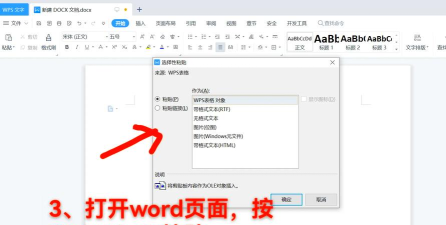
有时候,我们需要把word表格,复制到excel,或者ppt里,这时候,方法有点不同,复制word表格后,打开excel,选择一个单元格,然后粘贴,通常,表格会保持结构,但格式可能简化,如果想完全保留,可以试试,选择性粘贴,在excel里,右键粘贴时,选择,保留源格式,或者,粘贴为图片,这样,格式就不会变,但可能无法编辑,复制到ppt里,也是类似,粘贴后,可以调整大小,让它更合适。
复制word表格,关键在粘贴选项,根据你的需要,选择合适的方式,就能轻松搞定,格式也不会乱,试试看吧。






















