
你是不是刚用苹果电脑,想截屏却找不到按键,其实苹果电脑截屏很简单,和Windows不太一样,但功能更丰富,今天我就来详细说说,保证你看完就会。
先看截取全屏
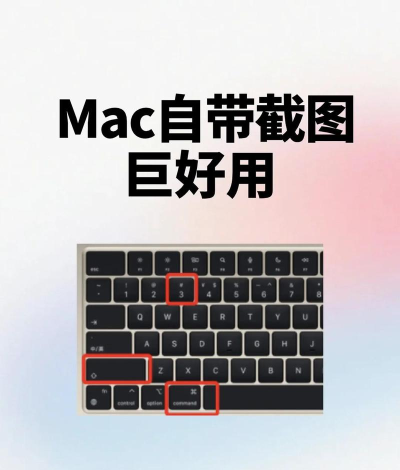
这是最常用的功能,你只需要同时按下三个键,Shift、Command和数字3,听到咔嚓一声,截图就保存好了,默认存在桌面上,文件名会显示日期和时间,方便你查找。
再看区域截图
如果你只想截取屏幕一部分,那就用Shift、Command和数字4,按下后鼠标会变成十字线,然后你按住鼠标左键拖动,框选你想截的区域,松开鼠标就截好了,如果中途想取消,按一下ESC键就行。
窗口截图怎么操作
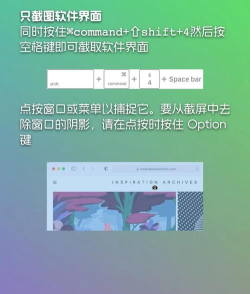
有时候只想截一个窗口,比如浏览器或某个软件,同样按Shift、Command和4,然后按一下空格键,鼠标会变成相机图标,移动到目标窗口上,窗口会高亮显示,点击一下就能截取,这个功能很实用。
别忘了截图工具栏
在最新的macOS系统里,还有个更强大的工具,同时按下Shift、Command和5,屏幕底部会弹出工具栏,你可以选择截全屏、截区域或录屏,还能设置倒计时,选择保存位置,功能非常全面。

截图后如何编辑
截好的图片能直接预览,在桌面找到图片双击打开,点击右上角的标记按钮,就能进行简单编辑,比如画箭头、加文字、裁剪大小,编辑完记得保存,或者直接拖到其他应用里使用。
遇到问题怎么办
如果按键没反应,先检查键盘连接,或者看看系统偏好设置,在键盘快捷键里,确认截图功能是否开启,快捷键也可以自定义,改成你习惯的按键组合,用起来会更顺手。
不同系统版本差异
老版本的macOS,操作可能略有不同,但基本逻辑是一样的,如果你用的是旧系统,建议先升级到最新版,这样能用到所有新功能,操作体验也会更好。
一些实用小技巧
截图后图片默认在桌面,可能显得很乱,你可以在截图工具栏里,把保存位置改成其他文件夹,或者直接保存到剪贴板,然后粘贴到需要的地方,这样桌面就干净多了。
苹果电脑截屏不难,多练习几次就熟了,关键是要记住那几个快捷键,或者用工具栏更直观,希望这些步骤对你有帮助。






















