
想录下手机屏幕内容,却不知道从哪开始,很多人第一次用苹果手机,都会遇到这个困惑,其实苹果自带录屏功能,用起来很方便,今天就来详细说说,苹果怎么录制屏幕。
先看开启控制中心
录屏开关藏在控制中心里,所以第一步,要打开控制中心,从屏幕右上角向下滑动,就能看到控制中心了,如果用的是带Home键的老机型,就从屏幕底部向上滑,控制中心打开后,找那个圆点图标,那个就是录屏按钮。
再看添加录屏按钮
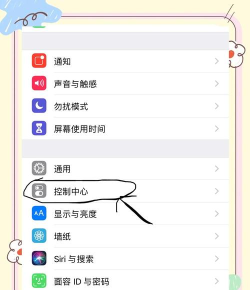
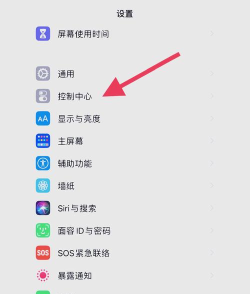
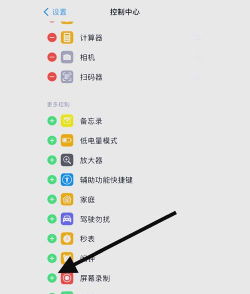
有时候控制中心里,可能没有录屏按钮,别着急,这需要手动添加一下,打开手机的设置,找到控制中心选项,点进去后,能看到更多控制列表,在列表里找到屏幕录制,点击它前面的加号,这样它就添加到控制中心了,下次用就很方便。
接着是开始与结束录制
准备工作做完,就可以开始录了,打开控制中心,点击那个圆点按钮,会出现一个三秒倒计时,三秒后录制正式开始,屏幕左上角,会出现一个红色计时条,这时你做的所有操作,都会被录下来,想结束录制时,再点一下红色计时条,或者再去控制中心,点一下那个圆点按钮,录制就会停止,视频会自动保存到相册。
最后是录制声音设置
默认录屏是不录声音的,如果你想录下自己的解说,或者游戏里的音效,就需要设置一下,长按控制中心的录屏按钮,会弹出一个小菜单,菜单底部有个麦克风图标,点击它就能打开麦克风,这样录制时,就能收录环境音了,不过要注意隐私哦。
总的来说,苹果录屏并不复杂,记住这几个关键步骤,多操作几次就熟练了,遇到问题别慌,按上面说的检查一遍,基本都能解决。






















