
你是不是也遇到过,想用ai截图,却不知道从哪下手,其实,这并不难,今天,我们就来聊聊,ai截图的具体方法,让你轻松掌握。
我们要明确一点,这里的ai截图,通常指两种,一种是利用ai工具,进行智能截图,另一种是,在ai软件界面内,截图保存,我们先说第一种,智能截图工具,现在很多软件,都内置了ai功能,比如,一些浏览器插件,它们能识别页面,自动框选区域,然后,一键完成截图,非常方便。
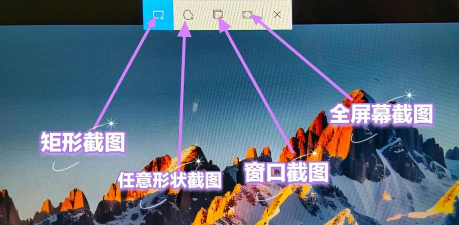
接着,我们看第二种,在ai软件里截图,比如,你在使用绘图ai,或者对话ai,想保存当前画面,这时,你可以用系统自带,快捷键,比如,windows系统,按“win+shift+s”,就能调出,截图工具栏,然后,选择区域,进行截图,苹果电脑呢,按“shift+command+4”,也能快速截图。
当然,除了快捷键,你还可以用,第三方截图软件,很多这类软件,也加入了ai,比如,自动滚动截图,识别文字内容,甚至,还能对截图,进行简单编辑,添加标注,模糊信息,这些功能,都很实用。
那么,具体怎么操作呢,我们分几步说,第一步,打开你的ai工具,或者,目标软件界面,第二步,想好要截取,哪部分内容,是整个窗口,还是某个区域,第三步,使用快捷键,或者,点击截图按钮,第四步,保存图片,到指定位置。
这里有个小技巧,截图之后,最好立即,重命名文件,不然,时间一长,容易找不到,另外,保存格式,也很重要,通常,png格式,画质更好,jpg格式,文件更小,你可以根据,实际需要选择。
可能你会问,如果截图模糊,怎么办,这通常是因为,分辨率不够,你可以尝试,调整显示设置,或者,使用专业工具,进行高清截图,有些ai工具,支持放大修复,截图后处理,也能提升清晰度。
还有一点,要注意隐私,截图时,记得检查,画面里有没有,敏感信息,比如,个人账号,私人对话,确认无误后,再保存分享,避免泄露风险。
我们总结一下,ai截图其实,很简单,关键就是,选对工具,用对方法,多练习几次,你就能熟练,希望这些内容,能帮到你。






















