
你是不是也遇到过,想截取微信里的长对话,或者一篇很长的文章,但是,普通的截图只能截取一屏,内容根本不够用,这时候,你就需要用到长截图功能了,其实,微信本身就有这个功能,只是很多人不知道,或者不知道怎么用,今天,我们就来聊聊,微信长截图到底怎么截。
先看第一步,找到并开启长截图功能
你需要确保,你的微信是最新版本,因为,这个功能是在后续更新中,才加入的,然后,打开你想要截图的聊天窗口,或者文章页面,接着,像平时一样,进行截图操作,在安卓手机上,通常是同时按住,音量减键和电源键,在苹果手机上,则是同时按住,侧边键和音量加键,截图成功后,屏幕左下角,会出现一个缩略图。
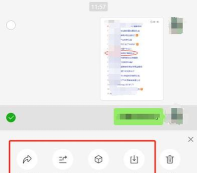
然后,点击这个缩略图,你就会进入,图片的预览和编辑界面,在这个界面的底部,你会看到一排小图标,其中,有一个图标是“滚动截屏”,或者“长截图”,图标的样子,通常是两个重叠的方框,或者一个向下的箭头,点击这个图标,屏幕就会开始,自动向下滚动,并持续截取画面。
再看第二步,控制滚动与结束截图
当你点击“滚动截屏”后,屏幕会自动滚动,这时候,你需要保持手机稳定,不要晃动,否则,截图可能会中断,或者出现错位,屏幕会一直滚动,直到它检测到,页面内容已经到底,或者,你也可以手动点击屏幕,来随时停止滚动。
在滚动过程中,屏幕右侧,通常会有一个进度条,或者一个停止按钮,方便你随时掌控,如果你只想截取,某一部分的长内容,那么,就在滚动到,你想要结束的位置时,轻轻点击一下屏幕,这样,滚动就会立刻停止,截图也就完成了。
接着看第三步,保存与编辑长截图
滚动停止后,系统会自动,将刚才截取的所有画面,拼接成一张完整的长图,这时,你可以预览这张长图,检查有没有,遗漏或者重复的部分,如果觉得满意,就可以直接点击保存,图片会自动保存到,你的手机相册里。
如果发现,截图中有不需要的部分,比如,截到了无关的信息,那么,在保存之前,你还可以进行编辑,在预览界面,通常会有裁剪、涂鸦、添加文字等工具,你可以利用这些工具,对长截图进行二次处理,让它更符合你的需求,处理完成后,再点击保存即可。
最后看第四步,处理常见问题与技巧
有时候,你可能会遇到,找不到“滚动截屏”按钮的情况,这很可能是因为,你的微信版本太旧,或者,你当前浏览的页面,不支持长截图功能,比如,一些动态加载的网页,或者视频播放界面,解决方法是,先更新微信到最新版,然后,换个页面再试试。
还有一个技巧是,在开始长截图之前,最好先手动,将页面滚动到,你想要开始的位置,因为,系统默认会从,你当前屏幕显示的位置,开始向下截取,另外,为了保证截图清晰,建议在网络良好,且光线充足的环境下操作,这样,截出来的图片,文字会更清楚。
微信长截图并不难,关键是要找到,那个隐藏的“滚动截屏”按钮,然后,控制好滚动的开始和结束,多练习几次,你就能熟练掌握了,下次再遇到,需要保存长内容的时候,就不用再一张张拼接了,直接用这个功能,省时又省力。






















