
你是不是也遇到过,手机突然卡住不动了,屏幕怎么点都没反应,这时候,很多人会有点慌,不知道该怎么办,其实,这种情况很常见,尤其是用久了之后,或者开了太多应用,内存不够了,就容易卡死,所以,今天我们就来聊聊,苹果设备强制关机重启的那些事,帮你轻松应对这个小麻烦。
先看强制关机的操作步骤

这个方法其实很简单,但不同型号的苹果手机,操作上有点区别,对于没有Home键的全面屏机型,比如iPhone X及以后的型号,你需要先快速按一下音量加键,然后快速按一下音量减键,接着,长按侧边的电源键不放,直到屏幕上出现苹果的Logo,这时候再松开手,设备就会开始重启了,整个过程大概需要十几秒,耐心等待就好。
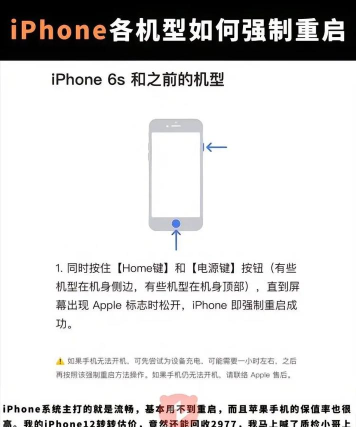
对于有Home键的老款机型,操作就更直接了,你只需要同时按住Home键和顶部的电源键,一直按住不要松手,同样,等到苹果Logo出现再松开,设备就会重新启动了,这个操作非常经典,很多老用户都很熟悉,记住这两个步骤,下次遇到问题就不会手忙脚乱了。
再看强制重启的适用场景
那么,什么时候需要用到强制重启呢,最常见的就是系统完全卡死,触摸屏幕没有任何反馈,或者应用闪退后,整个系统都变得很慢,甚至黑屏,这时候,正常的关机操作可能已经失效了,强制重启就是最后的解决办法,它相当于给设备来一次“硬重启”,能清除一些临时故障。
另外,如果你更新系统后,设备一直卡在启动画面,或者白苹果界面,长时间进不去系统,也可以尝试强制重启,有时候,它能让设备跳过那个卡住的环节,恢复正常启动流程,不过要注意,如果频繁出现这种问题,可能就不是重启能解决的了。
然后看操作前后的注意事项
在强制重启之前,有几点需要你留意一下,尽量确保设备有足够的电量,如果电量太低,强制重启过程中可能会突然关机,导致更麻烦的问题,比如数据丢失,所以,如果可能,先连上充电器再操作,会更稳妥一些。
重启之后,设备会恢复到初始状态,所有后台应用都会被关闭,所以,你正在编辑的文档,或者没保存的游戏进度,可能会丢失,如果设备只是有点卡,还能勉强操作,最好先手动保存重要数据,然后再考虑重启,这是一个好习惯。
最后看其他备用解决方法
如果强制重启后,问题依然存在,那可能就需要其他方法了,比如,你可以尝试连接电脑,用iTunes或者访达进行恢复,这能解决更深层的系统错误,当然,这会抹掉设备上的所有数据,所以一定要提前做好备份,这是非常重要的一步。

还有一种情况,就是硬件出了问题,比如电池老化,或者主板有故障,这时候,强制重启可能也无效,最好的办法是联系苹果官方售后,或者找一家靠谱的维修店进行检查,自己不要轻易拆机,以免造成更大的损坏。
强制关机重启是个实用的小技巧,它能解决大部分临时性的系统卡顿问题,操作起来也不复杂,记住不同型号的操作区别,留意电量与数据安全,遇到问题就不用太担心了,当然,如果问题反复出现,那就要考虑更深层的原因了,希望这些小经验,能帮你更好地使用你的苹果设备。






















