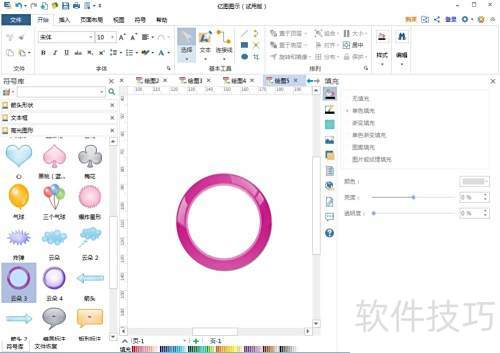
EdrawMax亿图图示怎么创建高光圆环

作者:yxglyl88 时间:2025-12-19 03:27:14

在Edraw Max中如何制作高光圆环效果?本文将详细介绍具体步骤,帮助用户轻松实现这一设计,有需要的读者可参考以下教程内容。

1、 启动亿图图示中文版,进入主界面。

EdrawMax亿图图示怎么创建高光圆环

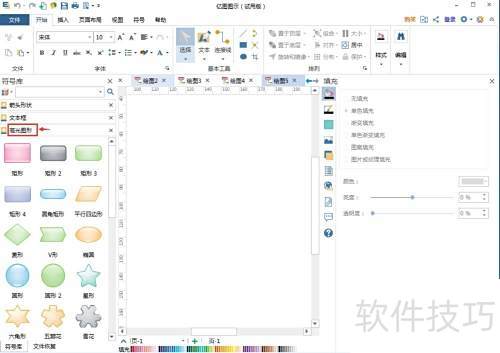
2、 双击基本绘图中的高光图即可。

EdrawMax亿图图示怎么创建高光圆环

3、 进入高光图形符号库。

EdrawMax亿图图示怎么创建高光圆环

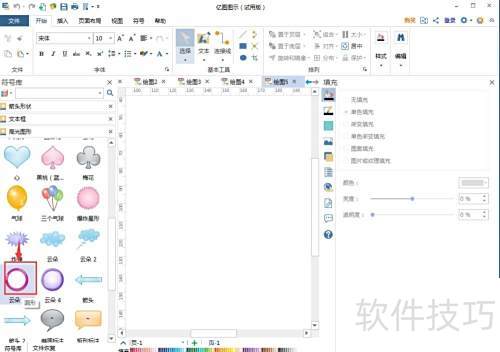
4、 选取所需高光圆环

EdrawMax亿图图示怎么创建高光圆环

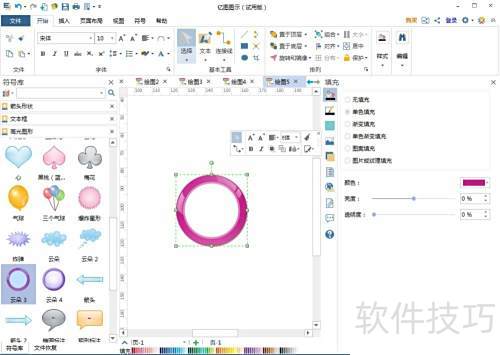
5、 用鼠标拖动至编辑区释放。

EdrawMax亿图图示怎么创建高光圆环

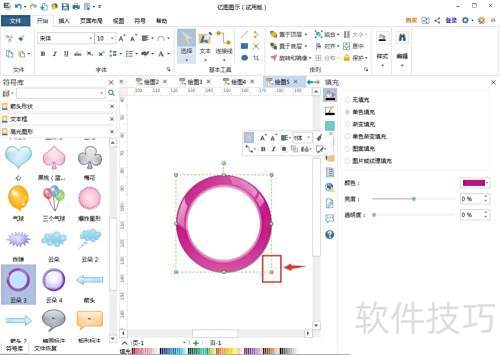
6、 拖动右下角小矩形调整大小,即可生成一个美观的调光圆环。

EdrawMax亿图图示怎么创建高光圆环EdrawMax亿图图示怎么创建高光圆环

7、 在基础绘图里双击高光图层即可。

8、 进入高光图形符号库。

9、 选择所需高光圆环即可完成操作。

10、 用鼠标拖动至编辑区释放即可。

11、 拖动右下角小矩形,调整至合适大小即可。

小编推荐
小憩最新版
小憩最新版 生活服务丨64.3MB
进货通最新手机版
进货通最新手机版 其他软件丨40.2MB
美l免费版
美l免费版 其他软件丨48.4MB
智慧兰职手机安卓版
智慧兰职手机安卓版 其他软件丨30.4MB
万盟软件2026最新
万盟软件2026最新 其他软件丨9.0MB
微信农场上线版2026
微信农场上线版2026 其他软件丨245.0MB
涂鸦板手机版
涂鸦板手机版 其他软件丨10.0MB
麦当劳免费
麦当劳免费 生活服务丨97.0MB
中考通安卓版
中考通安卓版 其他软件丨14.0MB