
电脑突然卡顿,打开文件也慢,一看磁盘,竟然已经飘红,空间告急,这感觉真让人着急,其实,磁盘满了很常见,但清理起来,也有不少门道,盲目删除,可能误伤重要文件,今天,我们就来聊聊,怎么安全又高效地,给电脑磁盘“瘦身”。
先看系统自带的清理工具
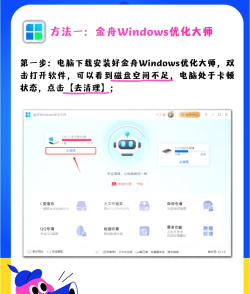
别急着找第三方软件,其实,Windows系统自己,就带了清理工具,它藏在“磁盘清理”里,你可以右键点击C盘,选择“属性”,然后就能看到,这个实用的按钮,点进去之后,工具会自动扫描,找出能删的临时文件,比如系统缓存,还有旧的安装日志,甚至包括回收站里,那些被你遗忘的东西,勾选你想清理的类别,然后确认,空间就能释放不少,这个方法最安全,因为是系统推荐的,不容易出错。
再看卸载不用的软件
很多电脑变慢,是因为装了太多软件,有些软件,你可能只用过一次,就再也没打开过,它们不仅占地方,有时还会在后台运行,拖慢系统速度,所以,定期清理软件,很有必要,打开“设置”,找到“应用”选项,里面列出了,所有已安装的程序,你可以按大小排序,看看哪些软件,体积特别庞大,然后回想一下,自己最近用过吗,如果确定不用了,就果断卸载,记得用官方的卸载程序,这样能清得更干净。
然后清理下载文件夹
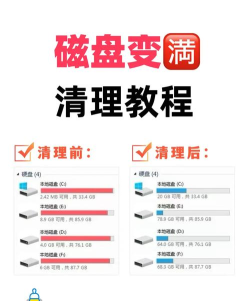
我们的下载文件夹,常常是个重灾区,各种安装包、文档、图片,不知不觉就堆满了,很多时候,我们下载了文件,用完之后,就忘了删除,它们就一直躺在那里,白白占用空间,所以,定期去下载文件夹看看,把已经处理过的文件,该移走的移走,该删除的删除,特别是那些,巨大的视频安装包,或者压缩文件,清理一次,往往能腾出,好几个G的空间,效果非常明显。
最后管理大文件和重复文件
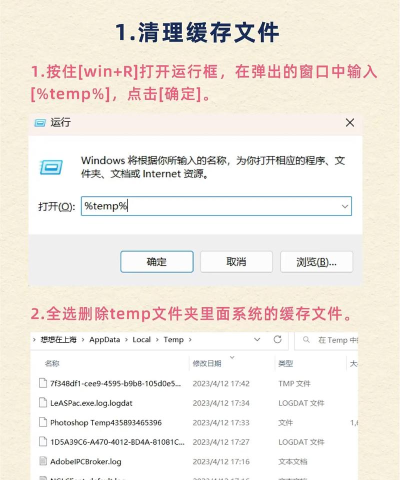
有时候,空间被占满,是因为有几个,特别巨大的文件,比如高清电影,或者工程备份,你可以用系统自带的,搜索功能,按文件大小排序,找出那些“巨无霸”,然后决定,是转移到移动硬盘,还是直接删除,另外,重复文件也是,隐藏的空间杀手,同一张照片,可能存了好几个地方,同一份文档,可能有多个版本,手动查找很麻烦,可以借助一些,轻量级的查重工具,帮你快速定位,然后一键清理。
清理磁盘空间,是个好习惯,别等到完全满了,才手忙脚乱,平时偶尔检查一下,用系统工具扫一扫,卸载掉无用软件,整理好下载目录,电脑就能一直,保持轻快流畅,记住,定期维护,比临时救急更重要。






















