Internet Explorer是微软推出的网页浏览器,在Windows 8系统中预装了最新的IE 11版本。尽管功能不断升级,但在使用过程中仍可能出现兼容性问题,影响部分操作的正常运行。当这些问题难以解决时,用户可能会考虑将其卸载。那么,如何彻底移除IE 11浏览器?系统并未提供直接卸载入口,需通过控制面板的程序和功能选项进入启用或关闭Windows功能,从中取消勾选Internet Explorer 11,确认后即可完成卸载操作。
1、 不少人觉得新版软件总是优于旧版,IE11在响应和处理速度上确实有所提升,但优化过程中也带来了一些问题,尤其是兼容性方面仍存在部分缺陷,影响了部分用户的使用体验。
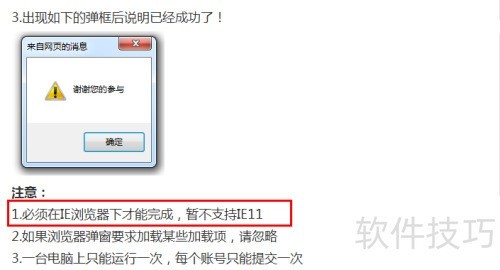
2、 如同限时众测任务,需在IE浏览器中完成,目前暂不兼容IE 11版本。
3、 此时我们需要降低Internet Explorer的版本,那么能否直接通过安装来替换?让我们实际操作验证一下,启动Internet Explorer 10程序进行测试。
4、 系统提示Internet Explorer 10 已安装,故无法重复安装。
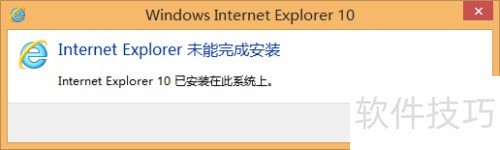
5、 由于无法直接覆盖安装,必须先卸载现有的Internet Explorer版本,那么具体应如何正确卸载当前浏览器版本?
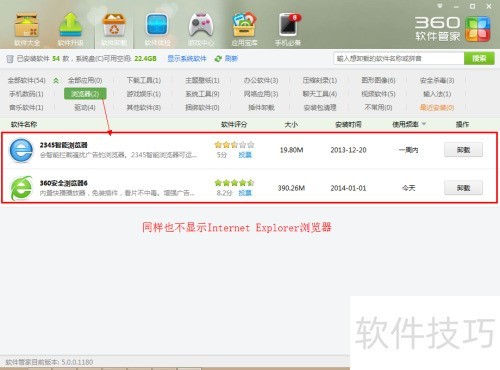
6、 你是否注意到,在控制面板的程序与功能列表里,已经无法找到Internet Explorer的踪影了?
7、 第三方卸载工具同样未能显示Internet Explorer的相关信息。

8、 如何卸载?同样进入控制面板下的程序中选择程序和功能,在左侧点击启用或关闭Windows功能,随后将弹出Windows功能窗口,进行相应操作即可完成卸载。

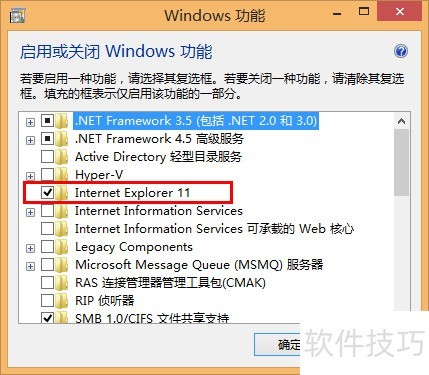
9、 找到Internet Explorer图标,点击后出现提示框,选择继续操作即可完成。
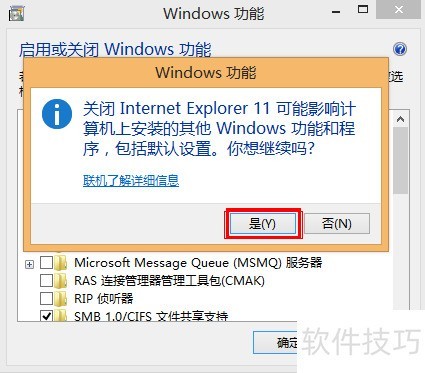
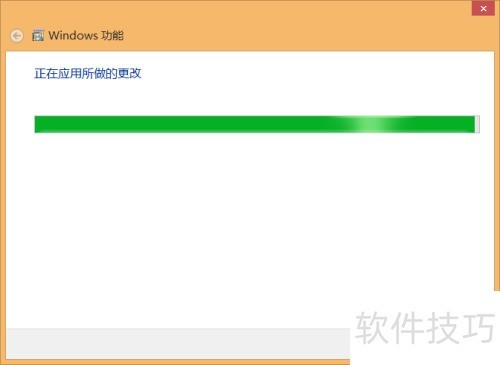
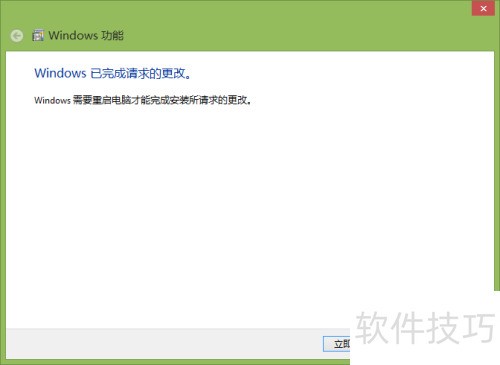
10、 返回Windows功能窗口,确认后系统将应用更改,需重启计算机方可生效。
11、 此时系统已不再自带Internet Explorer程序,那么是否可以直接安装Internet Explorer 10?不妨尝试一下,看看能否成功安装并运行该版本浏览器。
12、 系统提示Internet Explorer 10已安装,可能因程序未正确识别或组件损坏导致重复提示。

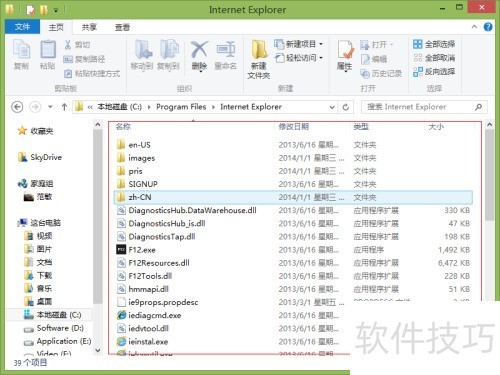
13、 进入Internet Explorer的安装目录C:Program FilesInternet Explorer,可以发现程序的相关文件依然存在,但关键的可执行文件Internet Explorer.exe已缺失,导致浏览器无法正常启动和运行,这可能是由于误删、系统更新或安全软件清理所致,需进一步检查或修复。
14、 卸载升级补丁试试看
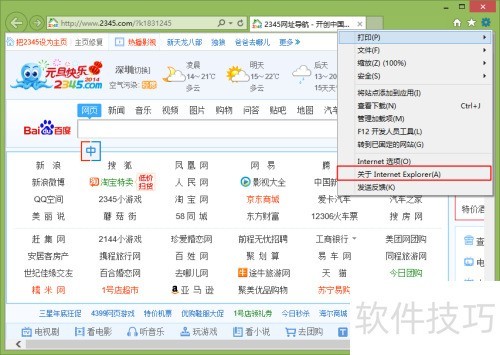
15、 我们可以通过浏览器了解补丁的具体信息。在卸载前,先打开浏览器,进入关于Internet Explorer页面,查看当前的更新版本号,并将其记录下来,以便后续参考和对比,确保操作的准确性和可追溯性。
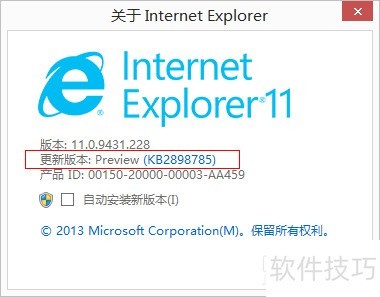
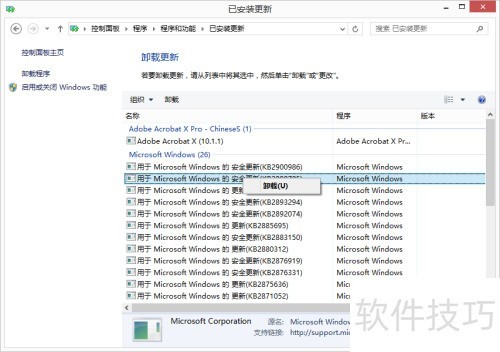
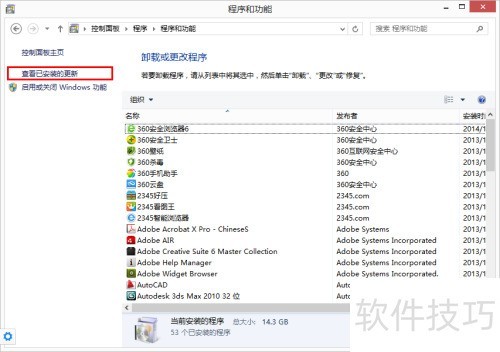
16、 返回电脑桌面,进入控制面板中的程序选项,选择程序和功能,在左侧栏点击查看已安装的更新,即可浏览系统中已安装的大量Windows更新补丁。
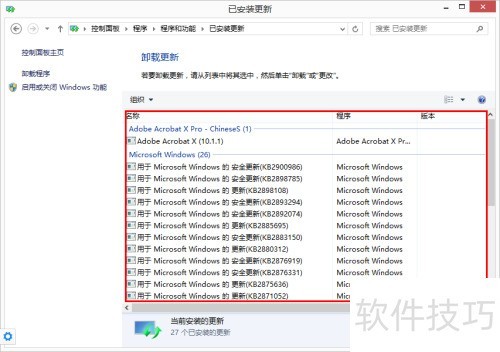
17、 面对众多更新,如何准确识别出Internet Explorer的更新?关键在于先查看关于Internet Explorer中的版本信息,通过比对更新的版本号,就能准确找出对应的IE更新内容,确保安装的是所需更新。
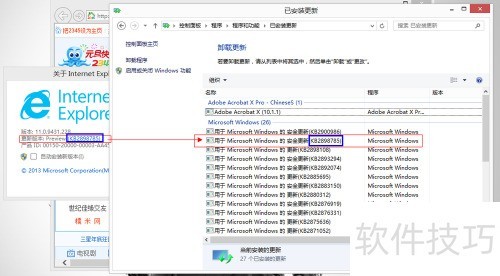
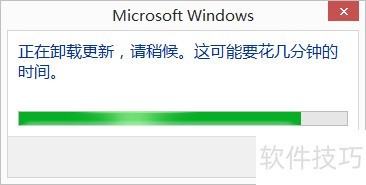
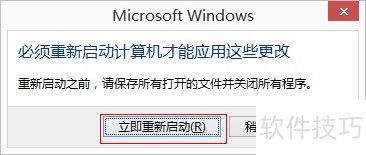
18、 右键点击卸载,完成后按提示重启系统即可。